- ایران نفت خام را به شهروندان خود پیش فروش می کند تا با تحریم های ایالات متحده مبارزه کند
- پرداخت Cardano را بپذیرید - ADA
- چگونه "استخرهای تاریک" می تواند به بازارهای سهام عمومی کمک کند
- بهترین سیستم تجارت حرفه ای Renko Forex و تجزیه و تحلیل فنی
- 10 راه برای ساختن ثروت سریع
- کنترل خطر
- ترکیب نمونه کارها
- بررسی و رتبه بندی Roboforex
- 5 ویژگی معامله گران برنده (در Betfair)
- مگسوگرام

آخرین مطالب
امکانات وب


لینوکس یک محیط چند منظوره است و تأمین کاربر یک مسئولیت اساسی در مدیریت سیستم است. مدیران سیستم کاربران و گروه های موجود در سیستم را اضافه ، حذف و مدیریت می کنند.
دستور USERADD گزینه های مختلفی را ارائه می دهد و در نتیجه یک روش جامع برای خودکار سازی هویت و مدیریت دسترسی است.
این مقاله نحوه ایجاد و افزودن کاربران در لینوکس را نشان می دهد.
- دسترسی به ترمینال برای اجرای دستورات.
- دسترسی به کاربر با مجوزهای سودو یا ریشه.
- ویرایشگر متن ، مانند Nano یا Vim.
- دستورات اساسی لینوکس (برگه تقلب دستورات لینوکس ما را بگیرید).
نحو فرمان useradd
نحو اساسی برای دستور UserAdd:
اجرای دستور یک حساب کاربری جدید ایجاد می کند یا یک کاربر موجود را با توجه به مقادیر موجود در: به روز می کند:
- /etc/default/userAdd - مقادیر پیش فرض برای دستور userAdd.
- /etc/login. defs - مقادیر کنترل پیکربندی برای بسته ورود.
- با این دستور ، که پیکربندی از پیش تعریف شده را به روز کرده یا نادیده می گیرد.
مقادیر پیش فرض بین سیستم های مختلف متفاوت است.
قوانین نام کاربری را محدود می کنند:
- طول بین 1 تا 32 کاراکتر.
- نام کاربری با یک حرف کوچک یا یک زیرکانه شروع می شود.
- نام کاربری می تواند حاوی هر ترکیبی از حروف فوقانی و کوچک ، اعداد ، خط و زیرکرها باشد.
- نام کاربری می تواند با یک علامت دلار ($) به پایان برسد.
بیان منظم برای بررسی اعتبار نام کاربری:
توجه: دبیان مجموعه متفاوتی از قوانین را برای نام های کاربری دنبال می کند. با این حال ، قوانین ارائه شده نقطه شروع خوبی برای همه سیستم ها برای جلوگیری از مشکلات است.
علاوه بر این ، این دستور همچنین گروهی را برای کاربر جدید ایجاد می کند. اضافه کردن یک کاربر جدید برای تغییر پرونده ها برای ذخیره اطلاعات کاربر و گروهی ، به مجوزهای SUDO نیاز دارد.
گزینه های فرمان useradd
دستور userAdd با گزینه های مختلفی همراه است. گزینه های مشترک در جدول زیر است:

در صورت درخواست ، رمز عبور SUDO را وارد کنید تا ادامه یابد.
بدون هیچ گزینه ای ، دستور userAdd بر اساس گزینه های از پیش تعریف شده در پرونده /etc /useradd ، کاربر را اضافه می کند. کاربر جدید در حالت قفل شده قرار دارد و برای باز کردن آن به رمز عبور نیاز دارد. برای باز کردن حساب از دستور passwd استفاده کنید:

این دستور از وارد کردن و تأیید رمز عبور می کند.
توجه: رمزهای عبور یک جنبه امنیتی مهم است. راهنمای ما برای ایده های رمز عبور قوی را بررسی کنید.
پس از ایجاد رمز عبور ، یک ورودی جدید به طور خودکار در پرونده /etc /passwd ظاهر می شود. برای دیدن اطلاعات ، پرونده را با دستور CAT و GREP برای کاربر مشاهده کنید:
زمینه ها در قالب زیر قرار دارند:

شخصیت X به دلایل امنیتی رمز عبور کاربر را نشان می دهد و پنهان می کند. رمز ورود رمزگذاری شده در پرونده /etc /Shadow است.
اضافه کردن کاربر در لینوکس و ایجاد دایرکتوری خانگی
به طور پیش فرض ، دستور userAdd یک دایرکتوری خانگی ایجاد نمی کند. پرونده /etc /passwd یک لینک مطلق ( /خانه /) را نشان می دهد. اگر دایرکتوری وجود نداشته باشد ، کاربر پس از ورود به سیستم به خانه ( /) هدایت می شود.
برای ایجاد کاربر و دایرکتوری خانگی به طور خودکار ، از گزین ه-m استفاده کنید:
بررسی کنید که آیا فهرست با دستور LS وجود دارد:
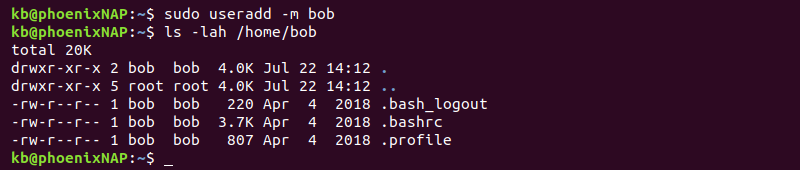
دایرکتوری شامل پرونده های اولیه سازی کپی شده از فهرست /etc /skel است.
اضافه کردن کاربر با یک دایرکتوری خانگی خاص
برای افزودن کاربر در لینوکس با یک دایرکتوری خانگی خاص ، از گزین ه-m ب ا-D استفاده کنید و مسیر دایرکتوری را ارائه دهید:

دستور userAdd هشدار می دهد که دایرکتوری قبلاً وجود دارد و پرونده ها را از /etc /skel کپی نمی کند. از این گزینه برای ایجاد یک فهرست خانه سفارشی یا مشترک استفاده کنید.
اضافه کردن کاربر بدون فهرست خانه
اگر تنظیمات متغیر Create_home Crecturation Creaturation Creaturation_Home بله ، دستور UserAdd به طور خودکار یک فهرست خانه ایجاد می کند.
برای غلبه بر تنظیمات پیش فرض و اضافه کردن یک کاربر بدون دایرکتوری خانگی ، از گزین ه-m استفاده کنید:

این دستور بدون ایجاد یک دایرکتوری خانگی ، کاربر را اضافه می کند و بر تنظیمات پیش فرض غلبه می کند.
اضافه کردن کاربر با شناسه کاربر خاص
برای افزودن کاربر با شناسه کاربر خاص ، از برچس ب-u استفاده کنید و UID را ارائه دهید:
اگر UID منحصر به فرد نباشد ، ترمینال یک پیام را خروجی می کند و کاربر را اضافه نمی کند. UID را با دستور ID بررسی کنید:

برای نشان دادن یک کاربر معمولی از UID بالاتر از 1000 استفاده کنید.
اضافه کردن کاربر با شناسه گروهی خاص
برای ایجاد کاربر و اضافه کردن آنها به یک گروه خاص ، از برچس ب-g استفاده کنید:
نام گروه یا GID باید وجود داشته باشد. در غیر این صورت ، دستور خطایی را به وجود می آورد. GID کاربر را با:

خروجی شناسه گروه کاربر را چاپ می کند.
اضافه کردن کاربر به چندین گروه
کاربر را با گزین ه-g به چندین گروه اضافه کنید و نام گروه یا GID ها را در یک لیست جدا از کاما لیست کنید و به دنبال آن نام کاربری انجام شود. مثلا:
گروه های کاربر را با: بررسی کنید:

گروه ها باید وجود داشته باشند ، و لیست نباید دارای فضایی باشد. در صورت وجود هیچ گروهی ، این دستور به کاربر اضافه نمی کند.
توجه: برای افزودن یک کاربر موجود به یک گروه ، راهنمای زیر را بررسی کنید: نحوه اضافه کردن کاربر به یک گروه در لینوکس.
اضافه کردن کاربر با پوسته ورود خاص
هر کاربر جدید یک پوسته ورود به سیستم پیش فرض (مانند پوسته بورن یا بورن دوباره پوسته) دریافت می کند. برای تعریف صریح پوسته کاربر ، برچس ب-s را اضافه کنید و مسیر پوسته را ارائه دهید:
به عنوان مثال ، برای اضافه کردن یک کاربر و تنظیم Bash به عنوان پوسته ورود به سیستم پیش فرض ، اجرا کنید:
برای تأیید انتخاب پوسته ، پرونده /etc /passwd را بررسی کنید:

قسمت نهایی پوسته ورود به سیستم را برای کاربر جدید نشان می دهد.
اضافه کردن کاربر با یک نظر خاص
برای افزودن کاربر با یک نظر خاص ، اجرا کنید:
برای مشاهده نظر ، پرونده /etc /passwd و grep را برای کاربر بررسی کنید:

این نظر فقط برای اهداف توصیفی است و عملکرد واقعی ندارد.
افزودن کاربر با تاریخ انقضاء حساب
برای حذف خودکار حساب پس از تاریخ ارائه شده ، یک کاربر را با تاریخ انقضاء حساب اضافه کنید:
مشاهده اطلاعات انقضاء حساب با:
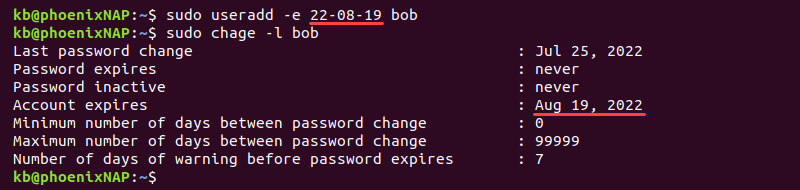
خروجی تاریخ انقضاء حساب را چاپ می کند (حساب منقضی می شود). از این گزینه برای حساب های موقت استفاده کنید.
اضافه کردن یک کاربر با یک دوره غیرفعال سازی
اگر کاربر دارای یک مجموعه انقضا رمز عبور باشد ، دستور UserAdd اجازه می دهد تا یک دوره قبل از غیرفعال کردن حساب پس از انقضا ، بیان کنید. اگر یک حساب منقضی شود ، دوره انقضا به کاربران امکان می دهد رمز عبور خود را تغییر داده و حساب را دوباره فعال کنند.
از دستو ر-f استفاده کنید و تعداد روزها را اضافه کنید:
به عنوان مثال ، برای غیرفعال کردن حساب سه روز پس از انقضاء رمز عبور ، اجرا کنید:
مشاهده اطلاعات انقضا با:

پرونده /etc /Shadow اطلاعات رمز عبور ، از جمله زمان بیکار (سوم تا آخرین قسمت) را ذخیره می کند.
از این روش برای غیرفعال کردن کاربرانی که رمز ورود خود را در بازه زمانی ارائه شده تغییر نمی دهند ، استفاده کنید.
دوره غیرفعال سازی یک اقدام امنیتی خوب است و مدت زمان توصیه شده 35 روز است. الزامات تجاری قبل از انقضاء حساب ، مدت زمان مناسب را نشان می دهد. اگر مقدار خیلی کم باشد ، عواقب آن برای یک سرپرست پرهزینه است ، در حالی که یک ارزش بالا بر امنیت تأثیر می گذارد.
اضافه کردن یک کاربر سیستم
برنامه ها و سیستم ها حساب های کاربری سیستم ایجاد می کنند که با کاربران معمولی متفاوت است. برنامه هایی مانند MySQL یا Tomcat برای کار روی سیستم به یک حساب کاربری منحصر به فرد نیاز دارند و Daemons به طور معمول کاربران سیستم را در حین نصب ایجاد می کند.
برای ایجاد یک کاربر سیستم ، از گزین ه-r استفاده کنید:
اطلاعات کاربر را با: بررسی کنید:

کاربر دارای UID پایین تر از 1000 است که نشان می دهد این یک کاربر سیستم است.
دستور adduser
دستور AddUser یک روش جایگزین برای اضافه کردن کاربران به یک سیستم لینوکس است و به عنوان یک انتهای تعاملی ساده برای UserAdd عمل می کند.
برای افزودن کاربر ، اجرا کنید:
این فرمان کاربر و گروه را به کنسول چاپ می کند.
در مرحله بعد ، دستور موارد زیر را درخواست می کند:
- رمز عبور ، که برای ادامه کار باید دوباره وارد شود.
- اطلاعات کاربر. داده ها به عنوان یک نظر عمل می کنند (همان دستور userAd d-C و گزینه).
برای تکمیل روند ، Y را فشار دهید. در صورت بروز اشتباه ، N را فشار داده و اطلاعات صحیح را دوباره وارد کنید.
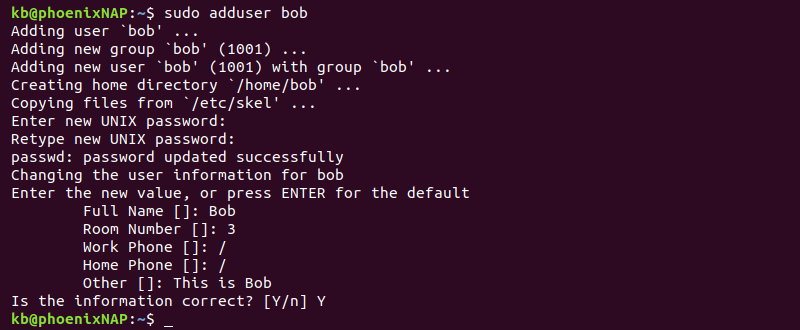
پارامترها را از دستور adduser با:

این دستور تمام مقادیر وارد شده در طول اجرای فرمان و پوسته Bash را به طور پیش فرض اضافه می کند.
چندین کاربر اضافه کنید
دستورات UserADD و Adduser از اضافه کردن چندین کاربر به طور همزمان پشتیبانی نمی کنند. برای افزودن چندین کاربر ، از یک حلقه برای حلقه در یک اسکریپت یا در ترمینال مستقیم استفاده کنید تا از طریق لیستی از نام های کاربری حلقه کنید.
توجه: بیاموزید که تفاوت بین دستورات UserAdd و Adduser چیست.
به عنوان مثال ، برای اضافه کردن ده کاربر ، موارد زیر را انجام دهید:
2. نام های کاربری را به پرونده اضافه کنید و هر یک را در یک خط جدید وارد کنید. مثلا:
پرونده را ذخیره کرده و نانو را ببندید (Ctrl + X ، Y ، سپس وارد شوید).
3. از یک حلقه برای لیست استفاده کنید تا از طریق نام های موجود در پرونده لیست کنید و UserAdd را روی هر یک اجرا کنید:
4- کاربران ایجاد شده را با:

برای افزودن رمزهای عبور ، دستور را در بند DO با PassWD تبادل کنید و رمز عبور را برای هر کاربر وارد کنید. از طرف دیگر ، از دستور انتظار برای خودکار سازی فرآیند ایجاد رمز عبور استفاده کنید ، به خصوص اگر با تعداد زیادی از کاربران کار کنید.
پس از تکمیل این راهنما ، می دانید که چگونه کاربران جدید را با دستور userAdd به یک سیستم لینوکس اضافه کنید.
در مرحله بعد ، در مورد مدیریت دسترسی ممتاز و نحوه کمک به کاهش حملات امنیتی و نقض داده ها بخوانید.
خبرهای فارکس...
ما را در سایت خبرهای فارکس دنبال می کنید
برچسب :
نویسنده : شهره لرستانی
بازدید : <-PostHit->
آرشیو مطالب
خبرنامه
