- ایران نفت خام را به شهروندان خود پیش فروش می کند تا با تحریم های ایالات متحده مبارزه کند
- پرداخت Cardano را بپذیرید - ADA
- چگونه "استخرهای تاریک" می تواند به بازارهای سهام عمومی کمک کند
- بهترین سیستم تجارت حرفه ای Renko Forex و تجزیه و تحلیل فنی
- 10 راه برای ساختن ثروت سریع
- کنترل خطر
- ترکیب نمونه کارها
- بررسی و رتبه بندی Roboforex
- 5 ویژگی معامله گران برنده (در Betfair)
- مگسوگرام

آخرین مطالب
امکانات وب


Metatrader 4 رایج ترین پلتفرم برای معامله گران خرده فروشی است. این نرم افزار توسط نرم افزار Metaquotes طراحی شده است و ابزارهای کاربر پسند را برای معاملات قراردادهای فارکس ، معاملات آتی و قرارداد برای اختلاف (CFD) ارائه می دهد. این برنامه را می توان به صورت رایگان از صفحه کارگزار خرده فروشی فارکس بارگیری کرد یا مستقیماً از وب سایت MT4 بارگیری کرد.
گام به گام Metatrader 4 (MT4) راهنمای نصب
اکنون سعی می کنیم این برنامه را نصب کنیم:
- با کلیک بر روی اینجا یک نسخه ی نمایشی MT4 رایگان را بارگیری کنید
- جزئیات خود را وارد کرده و روی "ارسال" کلیک کنید
- به پایین بروید و روی "بارگیری Metatrader 4 برای رایانه شخصی و ایجاد یک حساب نسخه ی نمایشی" کلیک کنید
- در کادر گفتگو ، روی "ذخیره پرونده" کلیک کنید
در این مرحله ، شما باید در پوشه بارگیری خود یک فایل mt4setup. exe داشته باشید. مرحله بعدی اجرای این پرونده است.
- روی پرونده exe دوبار کلیک کنید
- روی کادر گفتگوی زیر کلیک کنید
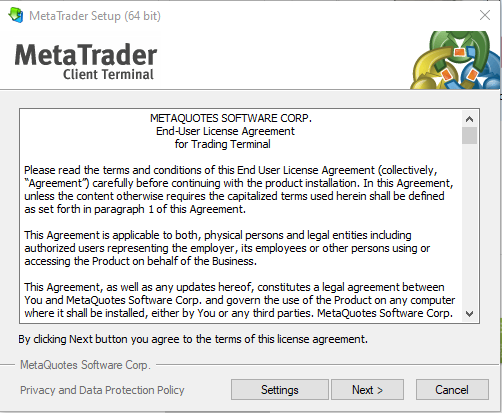
- روی "پایان" پس از اتمام پیشرفت نصب در کادر گفتگوی زیر کلیک کنید
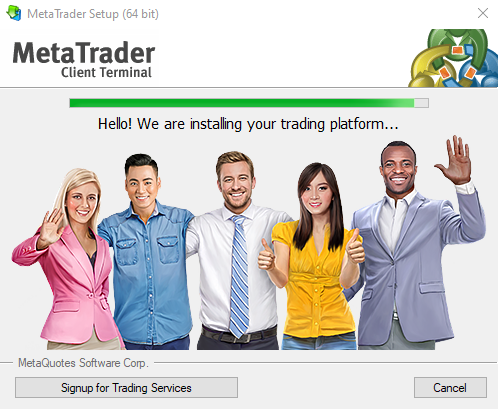
در این مرحله ، شما باید با تنظیمات پیش فرض درخواست تنظیم حساب نسخه ی نمایشی ، همانطور که در تصویر زیر نشان داده شده است ، روی صفحه نمایش خود روی صفحه نمایش خود قرار دهید.
If it does not automatically pop up you’ll want to click File>افتتاح حساب.
سپس از شما می خواهد سرور صحیح را انتخاب کنید. فقط کافی است آدرس سرور را با کلمه "نسخه ی نمایشی" در آن جستجو کنید ، برای انتخاب کلیک کنید و سپس به بعدی ضربه بزنید.
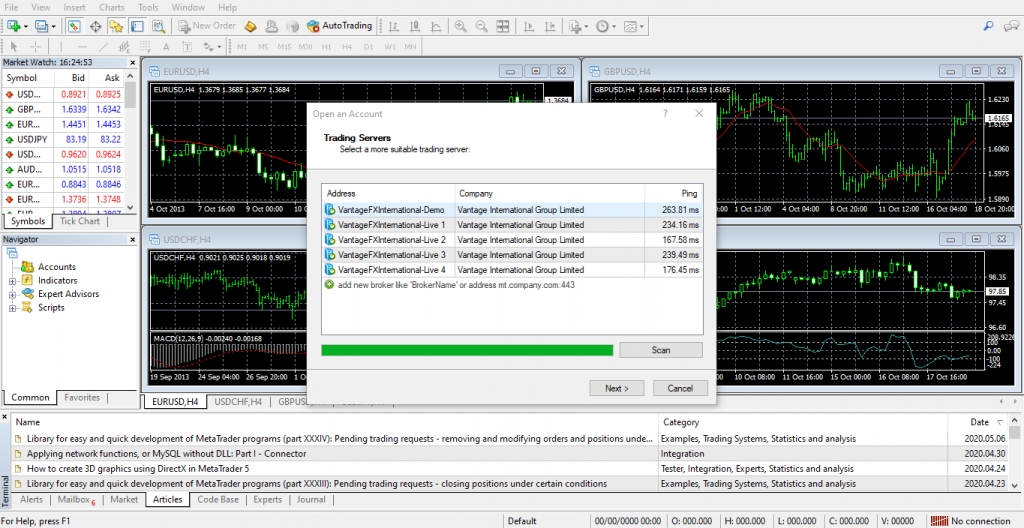
اکنون بیایید حساب نسخه ی نمایشی خود را تنظیم کنیم ، که به شما امکان می دهد مهارت های خود را قبل از قرار دادن وجوه زنده در معرض خطر قرار دهید. شرایط بازار تقریباً برابر با حساب تجارت زنده باقی می ماند ، بنابراین می توانید با استفاده از داده های قیمت در زمان واقعی تمرین کنید.
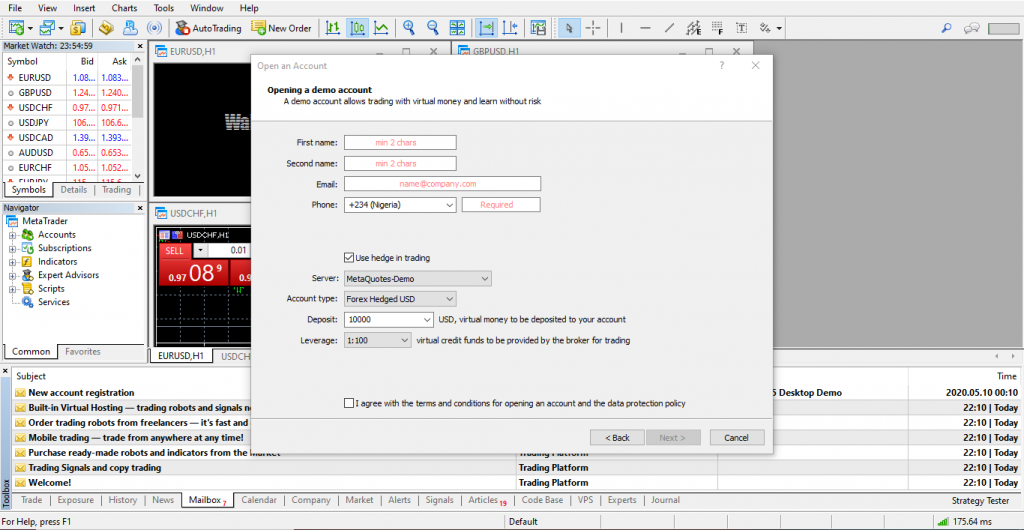
باز کردن حساب نسخه ی نمایشی خود
- روی پرونده کلیک کنید
- روی "باز کردن یک حساب" کلیک کنید
- اطلاعات موجود در کادر گفتگوی بالا را پر کنید
- روی "بعدی" کلیک کنید
- شماره حساب و رمز عبور خود را ضبط کنید
- روی "پایان" کلیک کنید
در این مرحله ، شما باید یک حساب کاربری با تعادل تعیین شده در انتخاب خود داشته باشید. پیشنهاد می کنم تعادل نزدیک به آنچه شما قصد دارید واقعاً تجارت را با آن شروع کنید انتخاب کنید. این باعث می شود تجربه نسخه ی نمایشی شما تا حد امکان به واقعیت نزدیک شود.
نمای کلی از MT4
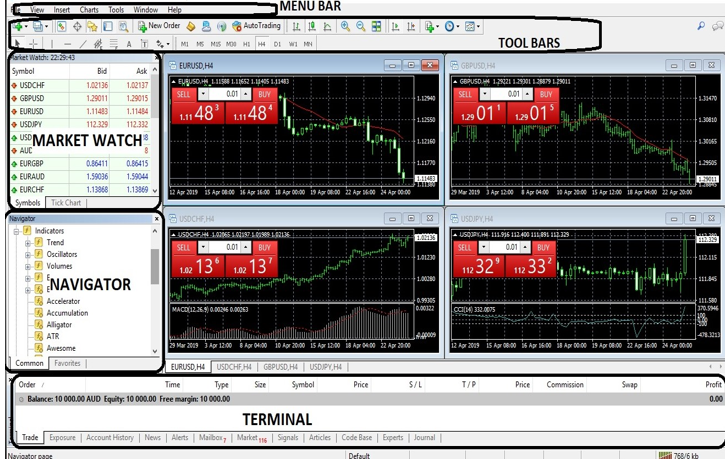
همانطور که در بالا نشان داده شده است ، در بالا سمت چپ ، بالاتر از نوار ابزار ، نوار منو را دارید که فایل ، مشاهده ، درج ، نمودارها ، ابزار ، ویندوز را نشان می دهد و منوها را نشان می دهد. دانستن تمام عملکردهای موجود در این منوها دانش کاملی از نحوه استفاده از پلتفرم MT4 به شما می دهد.
منوی پرونده
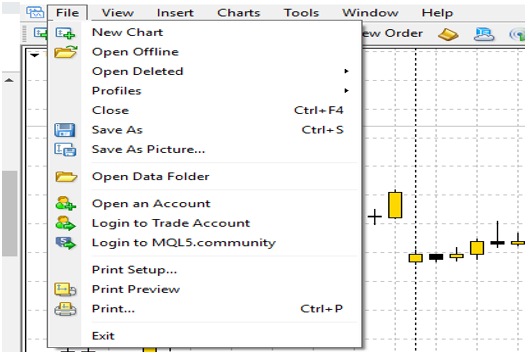
نمودار جدید:
این برای انتخاب پنجره نمودار جدید جفت ارز استفاده می شود. همانطور که در صفحه نمای کلی مشاهده می شود ، تنظیم پیش فرض فقط چهار جفت ارز باز می شود. اگر می خواهید ارزهای بیشتری را تجارت کنید ، روی "نمودار جدید" کلیک کرده و روی ارز مورد نظر خود کلیک کنید.
باز کردن آفلاین:
برای باز کردن نمودارها در حالت آفلاین استفاده می شود. می توانید یک جفت ارز را از گزینه های موجود انتخاب کنید. تاریخ شروع به پایان و بازه زمانی در این گزینه از منوی پرونده موجود است.
Open Deleted:
با فرض اینکه شما قبل از زمان فعلی خود یک نمودار جفت ارز باز و بسته شده اید ، این گزینه به شما امکان می دهد تا قبل از بسته شدن ، نمودار را با تنظیم دقیق لباس که در آن داشتید مجدداً مجدداً مجدداً مجدداً مجدداً مجدداً مجدداً مجدداً مجدداً مجدداً مجدداً مجدداً مجدداً انجام دهید.
پروفایل:
برای ذخیره کل تنظیمات در نمودار استفاده می شود. مشابه قالب ها ، اما در این حالت می توانید تنظیمات را در چندین نمودار باز همزمان ذخیره کنید.
بستن:
To close an open chart box. Let’s say you have EUR/USD, GBP/USD and EUR/GBP all open at the same time and you want to close the EUR/USD. While on EUR/USD> Go to file>روی "بستن" کلیک کنید.
ذخیره به عنوان:
این گزینه به شما امکان می دهد داده های قیمت تاریخی یک جفت ارز را در قالب متن ذخیره کنید. این تاریخ ، زمان ، قیمت باز ، قیمت بالا ، قیمت پایین ، نزدیک به بازار و حجم روزهای نمایش داده شده در حال حاضر در نمودار را نشان می دهد. می توانید این اطلاعات را به عنوان یک فایل اکسل ذخیره کنید.
ذخیره به عنوان تصویر:
برای ضبط تصاویر نمودارها یا کل فضای کاری MT4 استفاده می شود.
پوشه داده را باز کنید:
این پوشه شامل تمام پرونده های خام است که این سیستم عامل را تشکیل می دهند. همچنین جایی است که می توان الگوهای و شاخص های سفارشی جدید را اضافه کرد تا آنها را قادر به اجرای روی نمودار کنند.
بیایید نحوه نصب یک نشانگر جدید را بررسی کنیم:
- پرونده خام شاخص را کپی کنید
- روی "باز کردن پوشه داده" کلیک کنید
- روی پوشه MQL4 دوبار کلیک کنید
- روی پوشه "نشانگر" دوبار کلیک کنید
- "نشانگر" را چسباند
- MT4 را مجدداً راه اندازی کنید
حساب باز:
این یک کادر گفتگو را باز می کند که به شما امکان می دهد یک حساب بازرگانی را با کارگزار خود تنظیم کنید. این می تواند یک حساب زنده یا یک نسخه ی نمایشی باشد ، شما باید بر این اساس انتخاب کنید. برخی از کارگزاران برای این فرآیند شما را به وب سایت خود هدایت می کنند. تجارت نسخه ی نمایشی را قبل از در نظر گرفتن زنده به یاد داشته باشید و اطمینان حاصل کنید که از یک اندازه حساب نسخه ی نمایشی واقع بینانه استفاده می کنید.
ورود به حساب تجارت:
برای ورود به نسخه ی نمایشی یا زندگی خود استفاده می شود. جزئیات حساب شامل شماره ورود ، رمز عبور و اطلاعات سرور است که در زیر به تصویر کشیده شده است.
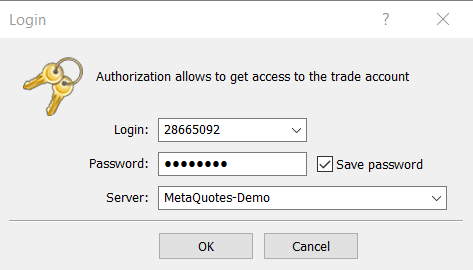
وارد MQL5 شوید. انجمن:
دسترسی به این جامعه امکان خرید ابزارهای MT4 یا MT5 مانند شاخص های سفارشی ، الگوهای و مشاوران متخصص را به شما می دهد.
تنظیم چاپ:
برای تنظیم قالب چاپ خود استفاده می شود.
پیش نمایش چاپ:
برای پیش نمایش کار چاپ.
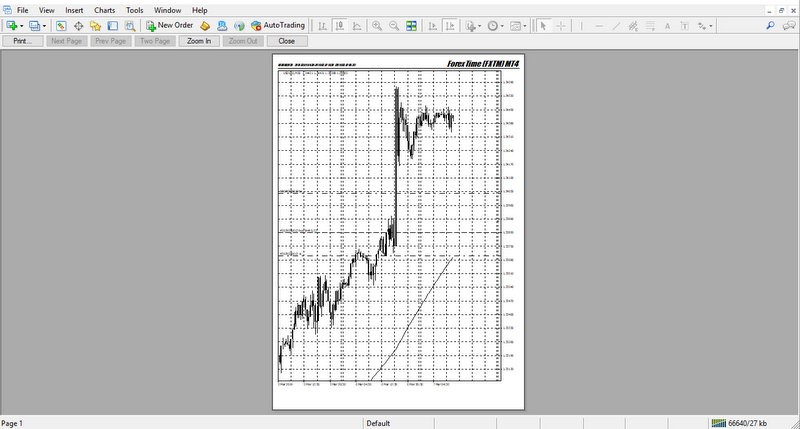
چاپ:
گزینه چاپ مستقیم ، برای چاپ صفحه نمودار مورد نظر در حال حاضر ، همانطور که در پیش نمایش چاپ نمایش داده می شود ، استفاده می شود.
خروج:
این برای بستن برنامه MT4 استفاده می شود.
منوی مشاهده
این بیشتر با گزینه های صفحه نمایش است. چگونه و چه چیزی در برنامه MT4 نمایش داده می شود.
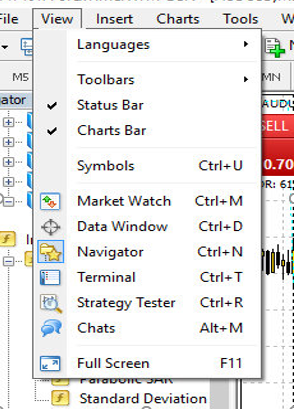
زبان ها:
برای انتخاب زبانی که به بهترین وجه درک می کنید استفاده می شود. فقط مکان نما را روی "زبانها" قرار دهید و زبان مورد نظر خود را انتخاب کنید.
نوار ابزار:
این به شما امکان می دهد تا تمام نوار ابزار مختلف را فعال کنید. برای فعال کردن ، مکان نما را روی "نوار ابزار" قرار داده و روی هر نوار ابزار کلیک کنید. در زیر توابع نوار ابزار نوار وضعیت و نوار نمودار قرار دارد. این میله ها حاوی ابزارهای محوری است که در تجارت استفاده می شود. بیایید در مورد عملکرد همه نوار ابزار زیر بحث کنیم.
نوار ابزار استاندارد
این شامل ساعت مچی بازار ، پنجره داده ، ناوبر ، ترمینال و تستر استراتژی است. همچنین با میانبرهای آنها در منوی View نمایش داده می شود. من میانبر را برای هر یک از زیر نیز گنجانده ام.

این شامل ساعت مچی بازار ، پنجره داده ، ناوبر ، ترمینال و تستر استراتژی است. همچنین با میانبرهای آنها در منوی View نمایش داده می شود.
- Watch Market (Ctrl+M): این همه جفت های مختلف ارز موجود در پلت فرم MT4 را در اختیار معامله گر قرار می دهد. برای انتخاب هر جفت ارز برای تجارت ، فقط روی جفت کلیک راست کرده و "پنجره نمودار جدید" را انتخاب کنید.
- پنجره داده (Ctrl+D): این جزئیات قیمت فعلی نمودار فعلی را باز می کند. این جزئیات شامل قیمت باز/نزدیک برای روز ، حجم فعلی ، قیمت بالا ، پایین و نزدیک و غیره است.
- Navigator (Ctrl+N): این پنجره دسترسی به کلیه جزئیات ورود به سیستم ، شاخص ها و مشاوران متخصص را درست در نمودار ایجاد می کند. برای فعال کردن یک نشانگر ، فقط نمودار را بکشید و رها کنید.
- ترمینال (Ctrl+T): در این پنجره ، می توانید معاملات فعلی را باز کنید ، تاریخچه معاملات باز و بسته ، انتشار اخبار ، صندوق پستی خود
- تستر استراتژی (CTRL+R): این ابزاری پیشرفته است که برای آزمایش یک استراتژی برنامه ریزی شده با تاریخی استفاده می شود
نوار نمودار

این شامل ابزارهای مورد استفاده در پیمایش از طریق نمودارها است. این شامل انواع مختلف نمودارهای قیمت (خط ، شمعدان و نمودار نوار) است. جزئیات بیشتری در این مورد در فصل های بعدی وجود خواهد داشت. همچنین دارای ابزار بزرگنمایی و Out ، ابزار Arrange Windows و ابزار Scroll است که برای انتقال نمودار به آخرین قیمت استفاده می شود.
مطالعات خطوط

وی از ابزارهای خط مورد استفاده در تجزیه و تحلیل قیمت استفاده می شود. ابتدا "مکان نما" خود را برای پیمایش در کل سیستم عامل استفاده کرده اید.
- Crosshair: برای اندازه گیری قیمت در رابطه با زمان استفاده می شود. همچنین می توانید از این ابزار برای اندازه گیری تعداد پیپ ها بین دو نقطه قیمت استفاده کنید.
- خط عمودی: برای مشخص کردن زمان در یک نمودار.
- خط افقی: شناسایی یک قیمت خاص ، که معمولاً برای مناطق پشتیبانی و مقاومت استفاده می شود.
- خط روند: برای ترسیم خطوط روند ، کانال های مورب و الگوهای نمودار که شامل حرکت قیمت مورب است استفاده می شود.
- کانال Equidistant: همانطور که از نام آن پیداست ، از آن برای ترسیم کانال هایی که فاصله مساوی بین بالا و پایین کانال دارند ، کل طول کانال استفاده می شود.
- ابزار FIB: برای ترسیم خطوط اصلاح فیبوناچی استفاده می شود. ما در فصل های بعدی به تفصیل در مورد این موضوع بحث خواهیم کرد.
- متن و برچسب را بکشید: فقط فقط نوشتن ابزارها. آنها بیشتر برای برچسب زدن استفاده می شوند.
- فلش: انواع مختلفی از علائم فلش در این گزینه برای تجزیه و تحلیل موجود است. این ماده عمدتاً برای اهداف توضیحات استفاده می شود و بسته به معامله گر درگیر می توان از آن متفاوت استفاده کرد.
چارچوب زمان

این نوار ابزار تمام بازه های زمانی مختلف را که می توانید نمودار خود را تنظیم کنید ، نشان می دهد. معامله گرانی که از چندین فریم زمانی استفاده می کنند می توانند یک جفت یکسان را در چندین بازه زمانی باز کنند ، همه در همان زمان.
شخصی سازی
این ابزار به شما امکان می دهد نوار ابزار خود را ایجاد کنید.
درج منوی
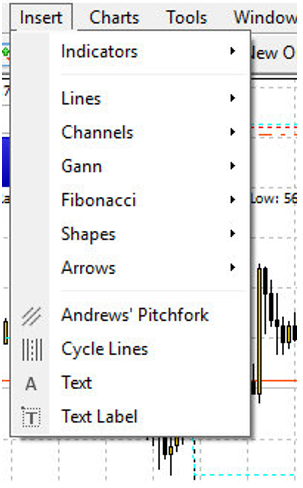
منوی درج از تمام ابزارهایی که می توان در یک نمودار تجاری قرار داد تشکیل شده است. توجه به این نکته حائز اهمیت است که استفاده از منوی Insert یک شکل طولانی برای دسترسی به برخی از این ابزارها است زیرا در نوار ابزار موجود است.
برای شاخص ها ، می توانید در پنجره Navigator به آنها دسترسی پیدا کنید که در آن همه شما نیاز به یک فرآیند کشیدن و رها کردن برای فعال کردن هر شاخص مورد نظر خود دارید.
ابزارهایی که میانبر ندارند و در بالا مورد بحث قرار نگرفته اند در زیر توضیح داده خواهد شد:
- خط روند بر اساس زاویه: این یک ابزار خط است که در تجزیه و تحلیل قیمت مورب نیز استفاده می شود اما برای ترسیم روند در زاویه های خاص یا محاسبه زاویه یک خط روند خاص.
- کانال ها: این گزینه شامل ابزارهای طراحی کانال پیشرفته است که برای تجزیه و تحلیل بازار هنگام حرکت قیمت در محدوده برای یک دوره زمانی انتخاب شده استفاده می شود.
- GANN: این ابزارهای خط بر اساس این ایده که بازار در یک الگوی هندسی حرکت می کند ، به عنوان شاخص های معکوس استفاده می شوند. بیشتر بر اساس زاویه 45 درجه ، هنگامی که در نمودار قرار می گیرد ، خطوط به عنوان مناطق پشتیبانی و مقاومت عمل می کنند.
- اشکال و فلش: این به شما امکان می دهد تا برای نگهداری یا اهداف تصویربرداری از نمودار استفاده کنید.
- Andrew's Pitchfork: این شامل سه خط است که به موازات یکدیگر هستند. می توان از آن برای تجزیه و تحلیل کانال استفاده کرد که در آن خطوط بیرونی به عنوان نقاط پشتیبانی و مقاومت احتمالی خدمت می کنند.
- خطوط چرخه: برای ایجاد خطوط عمودی با فاصله زمانی برابر بین خطوط استفاده می شود. تمام کاری که شما باید انجام دهید این است که فاصله بین دو خط اول را با استفاده از ابزار انتخاب کنید و آن را چندین بار در نمودار شما تکرار می کند.
منوی نمودارها
ابزارهای موجود در این منو عمدتاً برای قالب بندی نمودار شما هستند. آنها در اصل برای تنظیم آنچه در نمودار مشاهده می کنید استفاده می شود.
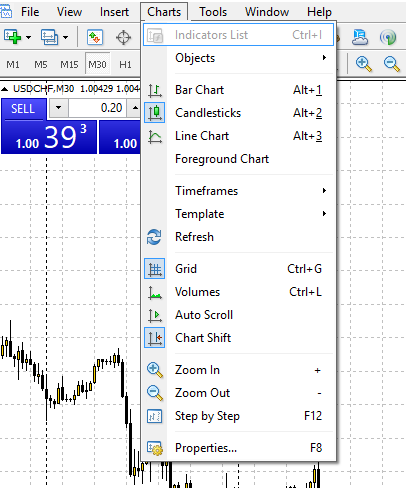
- لیست نشانگر: این همه شاخص های موجود در نمودار را نشان می دهد و به شما امکان می دهد آنها را با سلیقه خود تغییر دهید.
- لیست اشیاء: تمام خطوط ، شکل ها و فلش های موجود در نمودار را نشان می دهد. این امکان را به شما می دهد تا آنها را تنظیم یا حذف کنید.
- Refresh: دقیقاً مانند اکثر ابزارهای تازه سازی ، از این برای تازه کردن صفحه نمودار استفاده می شود. این به زمان یخ زدگی اینترنت یا بلوک داده کمک می کند زیرا با طراوت نمودار شما مجدداً تمام اجزای خود را مجدداً راه اندازی می کند.
- Grid: جعبه های مربع کوچک را در نمودار اضافه می کند همانطور که در تصویر بالا نمایش داده شده است.
- گام به گام: به شما امکان می دهد تا زمان رسیدن به قیمت فعلی ، نوار یک نوار را بعد از دیگری حرکت دهید.
- خواص: به دو بخش ، رنگ و مشترک تقسیم می شود. همانطور که از نام نشان می دهد ، می توانید با استفاده از گزینه های موجود در بخش رنگ ، رنگ پس زمینه نمودار و میله های شمعدان گاو نر/خرس را تغییر دهید در حالی که بخش مشترک تنظیمات مربوط به قیمت را فراهم می کند ، که شامل پیشنهادات و خطوط و نوع و نوع آن استنمودار قیمت (نمودار نوار ، شمعدان ها و نمودارهای خط).
منوی ابزارها
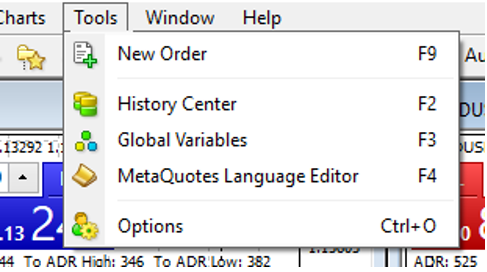
منوی Tools یکی از مهمترین کارکردها را دارد که عملکرد سفارش جدید است. این به شما امکان می دهد تا در هر قالب دلخواه ، معاملات را وارد و خارج کنید.
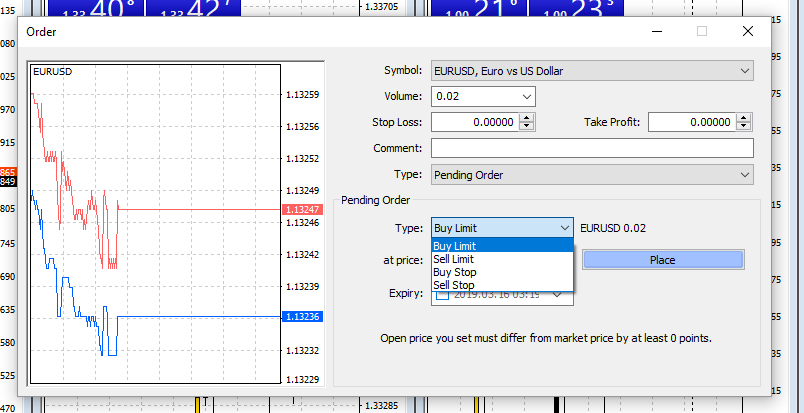
برای ایجاد سفارش جدید:
- روی "سفارش جدید" در منوی ابزار یا نوار وضعیت کلیک کنید و کادر گفتگوی فوق ظاهر می شود
- حجم را انتخاب کنید ، همچنین به عنوان اندازه LOT شناخته می شود
- نوع را انتخاب کنید که از دو گزینه تشکیل شده است (بازار یا در انتظار)
- در صورت انتظار ، نوع دقیقی را که در بالا نشان داده شده است انتخاب کنید (محدودیت را بفروشید یا بخرید و خرید یا فروش یا فروش)
- از دست دادن خود را تنظیم کنید و قیمت سود را بگیرید
- پارامترهای خود را مرور کنید
- روی "مکان" کلیک کنید
در مورد سفارش بازار ، می توانید از گزینه One Click Trading استفاده کنید ، که با کلیک راست روی نمودار و کلیک چپ با یک کلیک معامله می شود. مطابق شکل زیر ظاهر می شود ، که از آن می توانید مستقیماً برای اجرای سفارش بازار کلیک کنید.
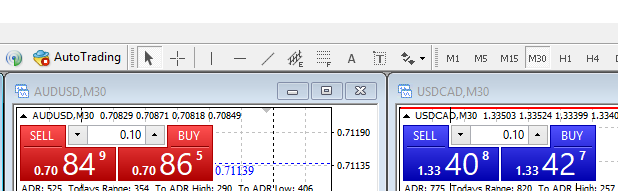
پنجره ها
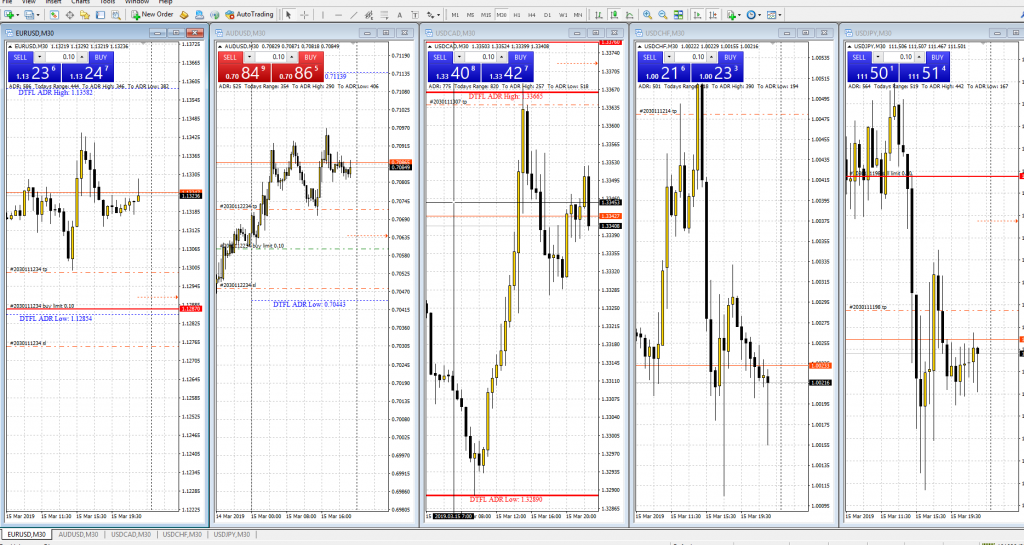
این منو به شما امکان می دهد چندین ویندوز نمودار ارز را به ترتیب یا سبک خاص ترتیب دهید. در زیر مشاهده کنید زیرا من جفت ارز باز دارم:
ویندوز کاشی
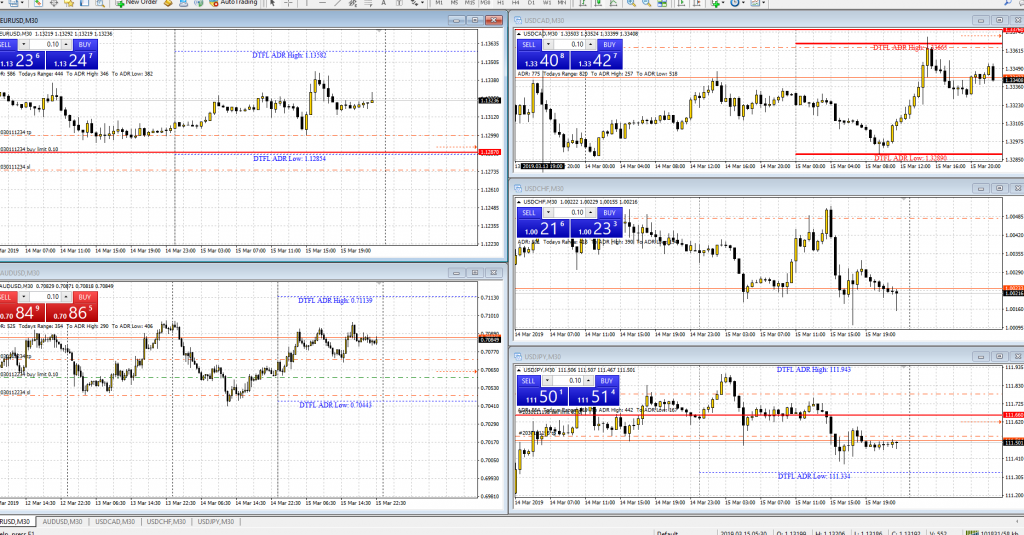
آبشار
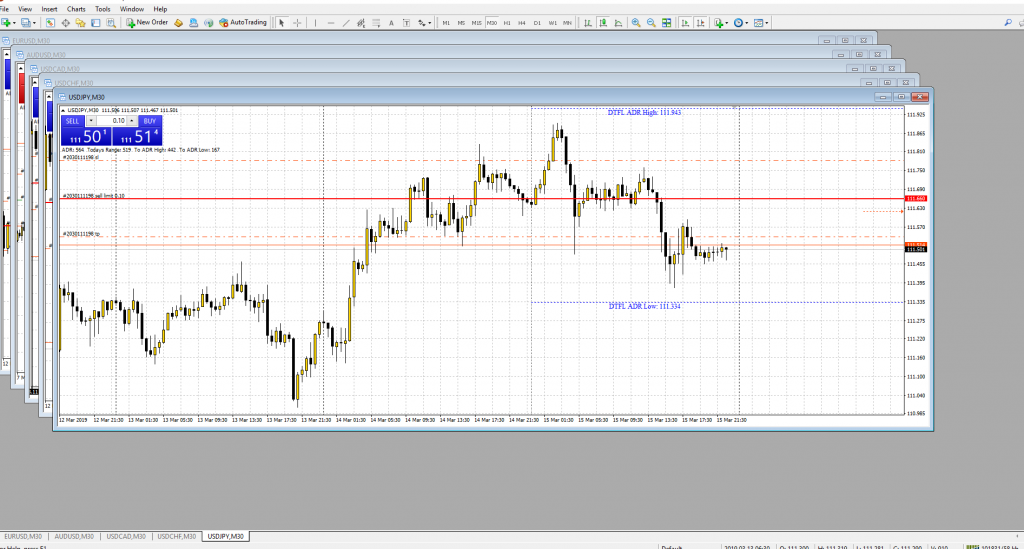
کاشی
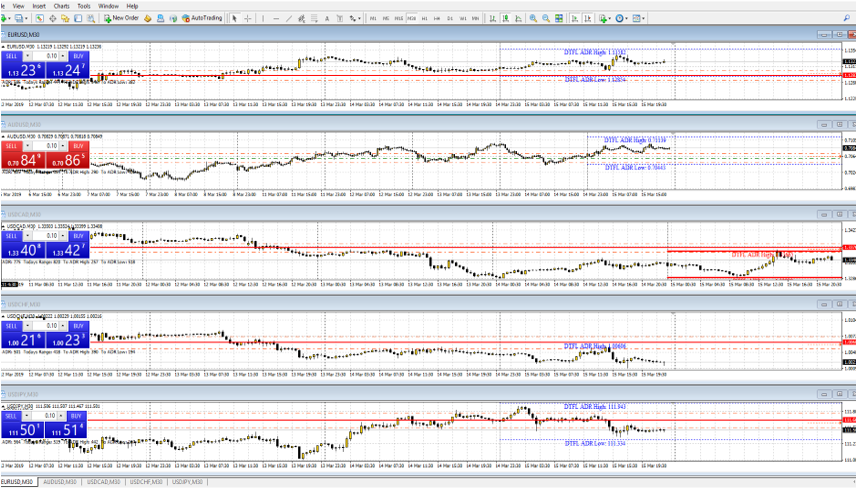
کاشی
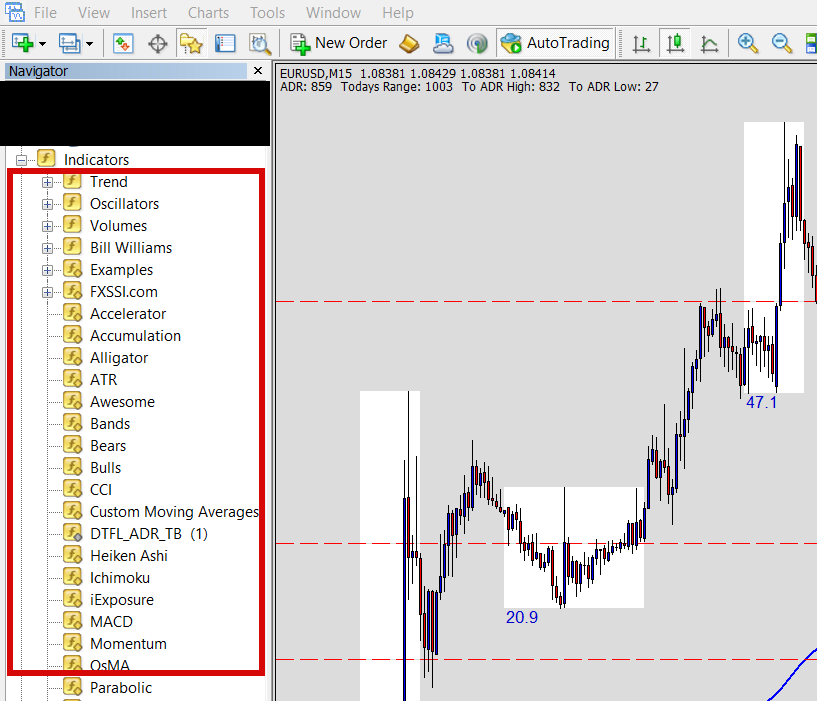
نحوه نصب یک نشانگر سفارشی
- فایل نشانگر سفارشی (بارگیری یا کپی شده از هارد یک دوست خوب) را دریافت و کپی کنید. این نماد معمولاً همانطور که در زیر نمایش داده می شود:
- به منوی پرونده بروید
- روی "باز کردن پوشه داده" کلیک کنید
- برای باز کردن پوشه MQL4 دوبار کلیک کنید
- برای باز کردن پوشه "شاخص ها" دوبار کلیک کنید
- کپی و گذشته را کپی و یا بکشید و نشانگر سفارشی را در این پوشه رها کنید
- اکنون پلت فرم MT4 خود را مجدداً راه اندازی کنید ، نشانگر شما باید در پنجره Navigator ذکر شود.
نحوه نصب یک الگوی سفارشی
یک الگوی شامل مجموعه ای از شاخص ها است که همه با هم در یک قالب خاص کار می کنند. بنابراین نصب یک الگوی به معنای نصب مجموعه ای از شاخص ها و سپس پرونده الگوی است که به چندین شاخص اجازه می دهد تا یکباره تنظیم شوند.
- تمام پرونده های نشانگر را کپی کنید
- به منوی پرونده بروید
- روی "پرونده داده باز" کلیک کنید
- روی پوشه "MQL4" دوبار کلیک کنید
- روی پوشه "نشانگر" دوبار کلیک کنید و تمام شاخص های آنجا را بچسبانید
- به پوشه پرونده داده باز برگردید
- پوشه "الگوها" را باز کنید
- پرونده الگوی را بچسبانید و از پوشه خارج شوید
- MT4 را مجدداً راه اندازی کنید و باید تمام نشانگرها را در بخش مثال از پنجره Navigator نصب کنید
اکنون برای استفاده از الگوی جدید:
- روی "نمودارها" در پلت فرم MT4 خود کلیک کنید یا بر روی نمودار قیمت کلیک راست کنید
- سپس به قالب ها بروید
- روی الگوی نصب شده کلیک کنید
نحوه نصب یک مشاور متخصص (EA)
یک مشاور متخصص در غیر این صورت به عنوان EA شناخته می شود ، یک نرم افزار است که بر روی پلت فرم MT4 اجرا می شود و دنباله ای از دستورات معاملاتی را به صورت برنامه ریزی انجام می دهد. در اصل ، این امر به معامله گر اجازه می دهد تا بدون قرار دادن فعالانه معاملات و مدیریت آنها ، معاملات را به طور خودکار وارد و مدیریت کند.
این بسیار مهم است که شما یک EA را از نزدیک قبل از تجارت با آن مطالعه کنید ، خصوصاً هنگام رفتن به زندگی ، در حالی که شما در آنجا نیستید ، تجارت خواهد کرد.
همچنین ، و 99. 999 ٪ از زمان ، نتایج نادرست است. من 16+ سال است که تجارت می کنم و هرگز ندیده ام که EA برای ماه ها سود مداوم داشته باشد ، چه رسد به سالها.
اگر تجارت آنقدر آسان بود ، همه این کار را می کردند. فریب نخورید که فکر می کنید می توانید این کار را انجام دهید بدون اینکه کار را انجام دهید.
گفته می شود ، بسیاری از EA مفید وجود دارد که می توانند در مدیریت تجارت و سایر کارکردها برای کمک به معامله گر کمک کنند.
- پرونده EA RAW را کپی کنید
- در یک مکان خاص ذخیره کنید
- به منوی پرونده بروید
- روی "پرونده داده باز" کلیک کنید
- روی پوشه "MQL4" دوبار کلیک کنید
- پوشه متخصص را باز کنید
- پرونده خام EA را بچسبانید
- در پنجره Navigator "مشاوران متخصص" را جستجو کنید و روی آن دوبار کلیک کنید و همه EAS باید ظاهر شود
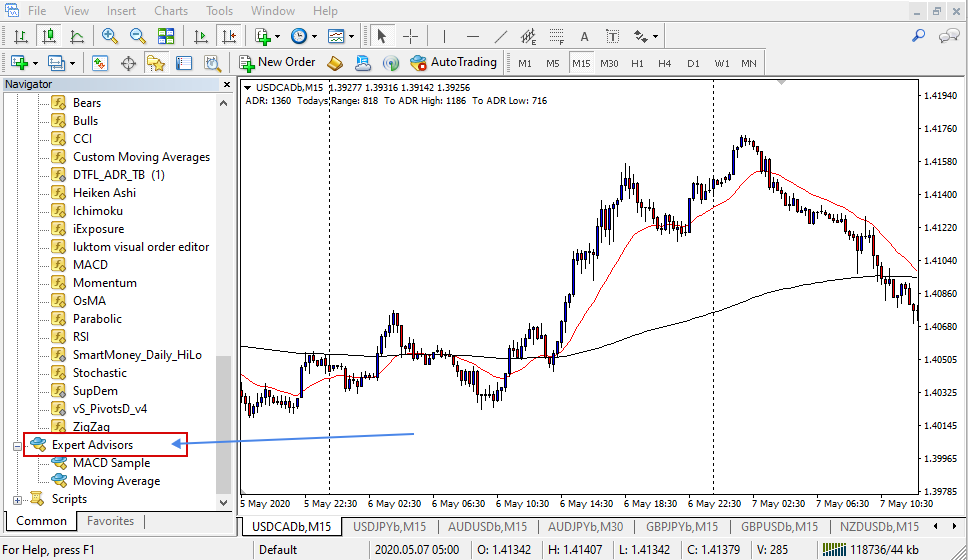
- EA را که تازه نصب کرده اید انتخاب کنید و به نمودار قیمت بکشید
- یک کادر گفتگو باید با تنظیمات نمایش داده شود. در اینجا می توانید ویژگی های EA را تنظیم کنید
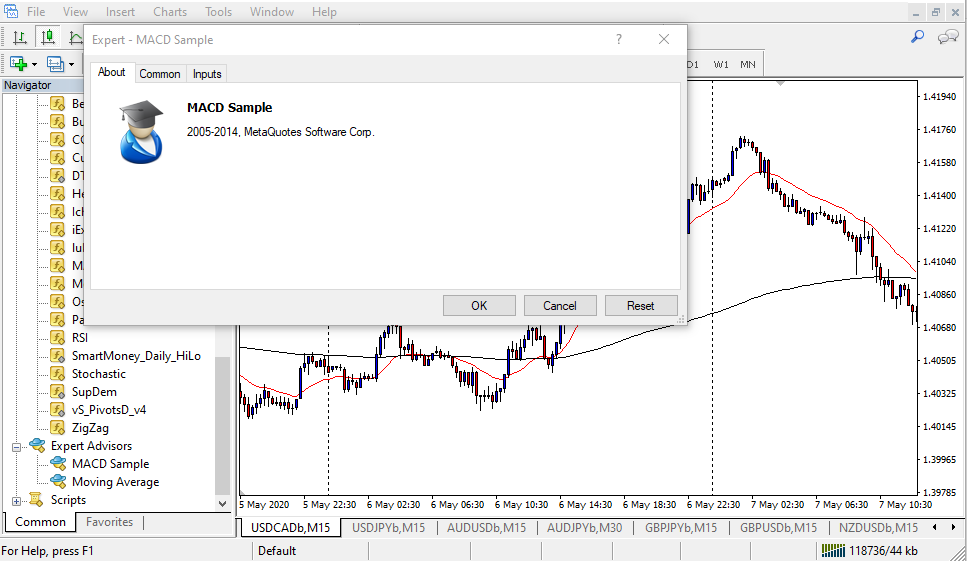
- روی "OK" کلیک کنید و شما تجارت خودکار هستید

پستهای اخیر
بررسی تجارت USD/CAD (20 اکتبر 2022)
2 ایده جایگزین مدیریت ریسک که می توانند غلبه بر آن را برطرف کنند
تنظیم ادامه روند ورود EUR/JPY - تجزیه و تحلیل تجارت زنده
Live GBP/USD Backside کوتاه - استراتژی معاملات روند
تجارت چرخه پول هوشمند - تجارت زنده USD/CAD زنده
بهره برداری از توقف روزانه برای معاملات روز کوتاه مدت: تجارت زنده GBP/JPY اجرا می شود
تجارت پشتی NZD/USD: ورود تأیید برای 9 فوریه 2022
مبانی انتخاب نقطه دستکاری: قسمت 2
مبانی انتخاب نقطه دستکاری
نحوه ردیابی پول هوشمند - نتایج تجارت زنده ژوئیه

© 2021 کپی رایت روز تجارت فارکس زنده. کلیه حقوق محفوظ است. سلب مسئولیت: هرگونه مشاوره یا اطلاعاتی در این وب سایت فقط مشاوره کلی است - این شرایط شخصی شما را در نظر نمی گیرد ، لطفاً فقط بر اساس این اطلاعات تجارت نکنید یا سرمایه گذاری نکنید. با مشاهده هر مطالب یا استفاده از اطلاعات موجود در این سایت ، شما موافقت می کنید که این ماده آموزش عمومی است و هیچ شخص یا نهاد مسئول ضرر یا خسارت ناشی از محتوا یا توصیه های عمومی ارائه شده در اینجا توسط معاملات روزانه فارکس / فارکس را در اختیار شما قرار نمی دهد. Services LLC ، کارمندان ، مدیران یا اعضای دیگر. معاملات آتی ، گزینه ها و معاملات ارزی دارای جوایز بالقوه زیادی است ، اما ریسک بالقوه زیادی نیز دارد. شما باید از خطرات آگاه باشید و برای سرمایه گذاری در بازارهای آینده و گزینه ها مایل به پذیرش آنها باشید. با پولی که نمی توانید از دست بدهید تجارت نکنید. این وب سایت نه درخواست و نه پیشنهادی برای خرید/فروش معاملات آتی ، Spot Forex ، CFD ، گزینه ها یا سایر محصولات مالی است. هیچ نمایندگی ای ارائه نشده است که هر حساب کاربری به سود یا ضرر و زیان مشابه مواردی که در هر مطالب در این وب سایت مورد بحث قرار می گیرد ، دست می یابد. عملکرد گذشته هر سیستم تجاری یا متدولوژی لزوماً نشانگر نتایج آینده نیست. هشدار پرخطر: فارکس ، معاملات آتی و معاملات گزینه ها دارای پاداش بالقوه زیادی است ، اما خطرات بالقوه زیادی نیز دارد. درجه بالایی از اهرم می تواند علیه شما و همچنین برای شما کار کند. شما باید از خطرات سرمایه گذاری در فارکس ، آینده و گزینه ها آگاه باشید و برای تجارت در این بازارها مایل به پذیرش آنها باشید. تجارت فارکس شامل خطر قابل توجهی از دست دادن است و برای همه سرمایه گذاران مناسب نیست. لطفاً با پول وام گرفته شده یا پولی که نمی توانید از دست بدهید تجارت نکنید. هرگونه نظر ، اخبار ، تحقیق ، تجزیه و تحلیل ، قیمت ها یا سایر اطلاعات موجود در این وب سایت به عنوان تفسیر بازار عمومی ارائه شده است و مشاوره سرمایه گذاری را تشکیل نمی دهد. ما مسئولیت هرگونه ضرر یا خسارت را ، از جمله بدون محدودیت در هرگونه ضرر سود ، که ممکن است مستقیم یا غیرمستقیم ناشی از استفاده یا اتکا به چنین اطلاعاتی باشد ، نمی پذیریم. لطفاً به یاد داشته باشید که عملکرد گذشته هر سیستم تجاری یا متدولوژی لزوماً نشانگر نتایج آینده نیست.

طراحی شده توسط
خبرهای فارکس...
ما را در سایت خبرهای فارکس دنبال می کنید
برچسب :
نویسنده : شهره لرستانی
بازدید : <-PostHit->
آرشیو مطالب
خبرنامه
