- ایران نفت خام را به شهروندان خود پیش فروش می کند تا با تحریم های ایالات متحده مبارزه کند
- پرداخت Cardano را بپذیرید - ADA
- چگونه "استخرهای تاریک" می تواند به بازارهای سهام عمومی کمک کند
- بهترین سیستم تجارت حرفه ای Renko Forex و تجزیه و تحلیل فنی
- 10 راه برای ساختن ثروت سریع
- کنترل خطر
- ترکیب نمونه کارها
- بررسی و رتبه بندی Roboforex
- 5 ویژگی معامله گران برنده (در Betfair)
- مگسوگرام

آخرین مطالب
امکانات وب


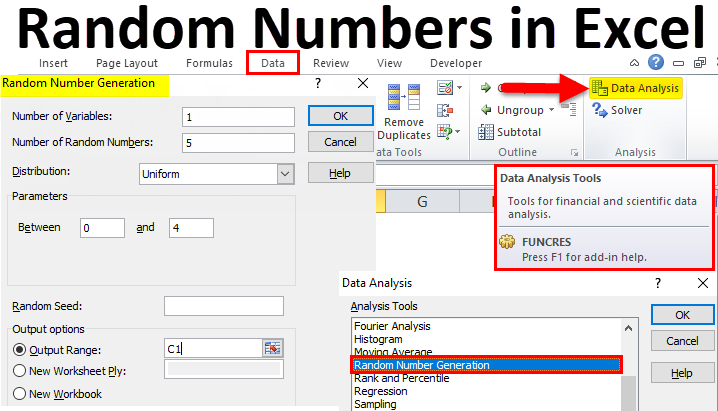
این عملکرد باید با فعال کردن موارد افزودنی که در این مقاله بحث خواهیم کرد ، فعال شود. اما ابتدا اجازه دهید چند نمونه از عملکرد را بررسی کنیم. این ویژگی هفت نوع توزیع را برای تولید اعداد بر اساس پارامترهای مشخص شده فراهم می کند. ما یک فایل اکسل را باز می کنیم و بر روی هر سلول برای مبتدیان کلیک می کنیم ، سپس باید وارد کنیم = RAND (). اکسل یک ابزار صفحه گسترده همه کاره و قدرتمند برای بسیاری از کارهای تحلیلی است. یکی از این موارد ، تجزیه و تحلیل آماری داده ها است و یک رهبر بازار در این زمینه است. اکسل می تواند عملکردهای مختلف آماری را اجرا کند ، و یکی از این نمونه ها امکان تولید اعداد تصادفی در کتابهای کار اکسل است.
توابع اکسل ، فرمول ، نمودارها ، قالب بندی ایجاد داشبورد اکسل و دیگران
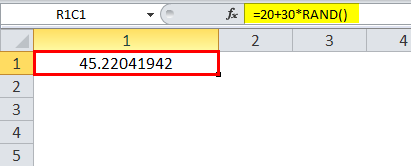
این تعداد تصادفی را همانطور که در زیر مشاهده می شود ایجاد می کند:
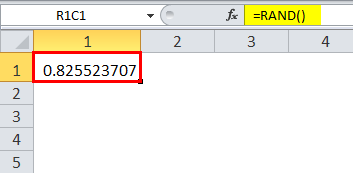
این ابتدایی ترین شکل عملکرد RAND است و نیازی به استدلالی در پرانتز ندارد.
چگونه می توان اعداد تصادفی را در اکسل تولید کرد؟
تولید تعداد تصادفی در اکسل بسیار ساده و آسان برای استفاده است. بگذارید ببینیم چگونه می توانیم با کمک برخی از نمونه ها یک عدد تصادفی در اکسل تولید کنیم.
شما می توانید این الگوی شماره تصادفی Excel را در اینجا بارگیری کنید - الگوی اکسل شماره تصادفی تولید کنید
ما در چند پاراگراف زیر به نمونه های پیشرفته تری خواهیم پرداخت.
مثال شماره 1
برای تولید لیستی از اعداد تصادفی: ما می توانیم از عملکرد RAND برای تولید لیستی از اعداد تصادفی در اکسل استفاده کنیم. همانطور که نشان داده شده است ، می توان با پر کردن اولین سلول با = RAND () و کشیدن دسته پر تا سلول مورد نظر را انجام داد.
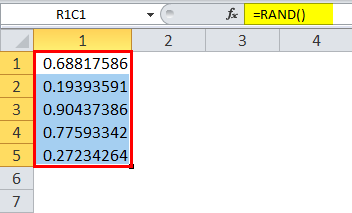
ما می توانیم مقادیر را به یک ستون متفاوت کپی و چسباند تا عملکرد RAND از بین برود و از مقادیر استفاده کند ، همانطور که در مورد هر فرمول اکسل وجود دارد.
مثال شماره 2
برای تولید لیستی از اعداد تصادفی بین مقادیر مشخص شده: ما می توانیم از عملکرد RAND برای تولید لیستی از اعداد بین دو مقدار مشخص شده با استفاده از دو اصلاح مختلف این عملکرد همانطور که در زیر آمده است ، استفاده کنیم:
- برای یک عدد کامل تصادفی بین دو عدد صحیح ، ما از عملکرد Randbetween استفاده می کنیم:
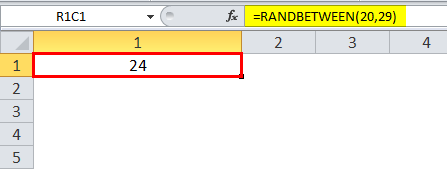
- برای تعداد کسری بین دو عدد صحیح یا کسری:
مثال شماره 3
برای تولید یک مجموعه تصادفی از مقادیر از یک لیست معین: ما می توانیم از عملکرد RAND برای تولید مجموعه ای از مقادیر از لیست مشخصی از رشته ها استفاده کنیم. در این حالت ، ما نامهای تصادفی را از یک لیست انتخاب می کنیم.
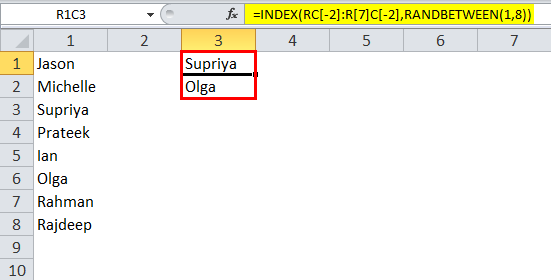
برای ساده کردن این امر ، می توانیم سبک مرجع را به طور پیش فرض در منوی اکسل تغییر دهیم. عملکرد شاخص برای چنین مواردی با Randbetween همراه است.
رند و رندبیت بین چیست و از کجا می توانند مفید باشند؟
از عملکرد Excel Rand می توان برای تولید یک عدد واقعی تصادفی در توزیع یکنواخت کمتر از 1 و بیشتر از یا برابر با 0 استفاده کرد ، مگر اینکه دامنه را مشخص کنیم. عملکرد Randbetween همیشه یک عدد صحیح تصادفی را بین دو مقدار مشخص شده برمی گرداند.
هر دو این عملکرد اعداد تصادفی را با یک توزیع واحد باز می گردانند. اعداد ممکن است در حد بالایی یا پایین دامنه درخواست شده باشد. استفاده از این توابع از تجزیه و تحلیل در بازاریابی گرفته تا کنترل کیفیت و پیش بینی است.
اکنون که چند نمونه از عملکرد Rand و Randbetween را برای تولید شماره تصادفی مشاهده کرده ایم ، بررسی خواهیم کرد که چگونه می توان ویژگی ها را فعال کرد و این عملکردها را در اکسل فعال کرد.
چگونه می توان آنها را فعال و استفاده کرد؟
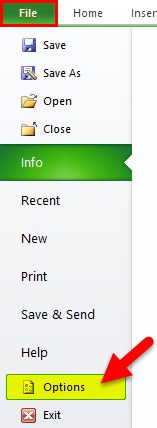
ما با باز کردن اکسل و کلیک بر روی منوی پرونده شروع می کنیم. سپس با کلیک بر روی گزینه ها شروع می کنیم. این ما را به صفحه نمایش می دهد همانطور که در زیر نشان داده شده است:
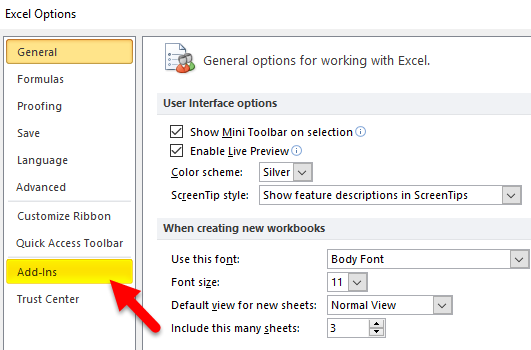
بعد از کلیک بر روی گزینه ها ، منوی Add-Ins را در پنجره پاپ آپ که ظاهر می شود انتخاب می کنیم.
ما Analysis Toolpak را انتخاب می کنیم.
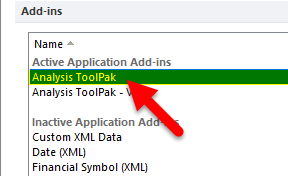
پس از انتخاب ToolPak Analysis ، ما روی Go در برگه Manage کلیک می کنیم.
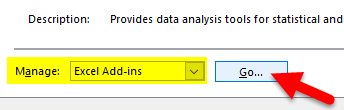
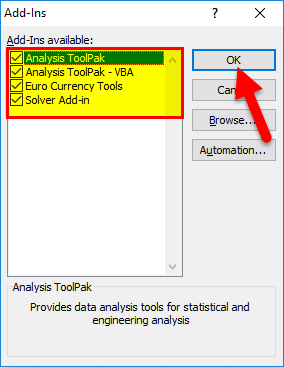
این یک پنجره پاپ آپ دیگر باز می شود. در این صفحه می توانیم فقط Analysis ToolPak را انتخاب کنیم ، یا همه را انتخاب کرده و روی OK کلیک کنیم.
هنگامی که عملکرد را فعال کردیم ، می توانیم از دو طریق از آن استفاده کنیم. یک راه ، همانطور که در مثالها نشان داده شده است ، استفاده از توابع و فرمول ها است. روش گرافیکی کاربر پسند دیگر استفاده از برگه داده ها همانطور که در زیر شرح داده شده است:
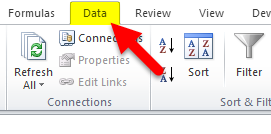
- بر روی تجزیه و تحلیل داده ها در سمت چپ نوار ابزار کلیک کنید.
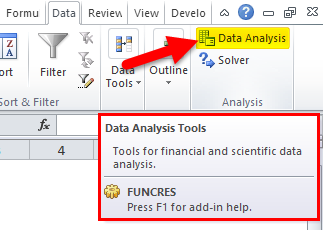
- این یک پنجره پاپ آپ را باز می کند. تولید شماره تصادفی را انتخاب کنید و روی OK کلیک کنید.
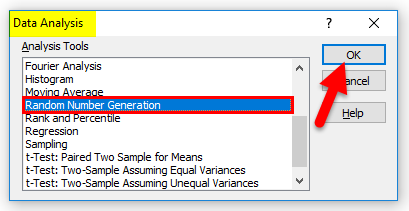
- این یک پاپ دیگر را همانطور که در زیر نشان داده شده است باز می کند:
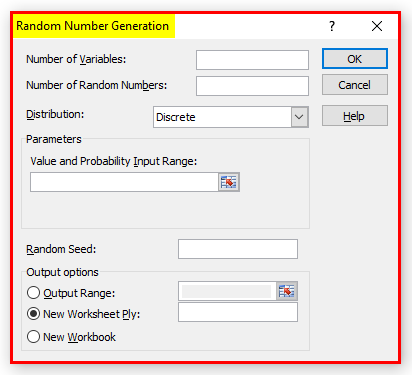
هفت نوع توزیع در اکسل برای تولید تعداد تصادفی وجود دارد: یکنواخت ، عادی ، برنولی ، دوتایی ، پواسون ، الگوی و توزیع گسسته. بسته به نوع داده های ما ، هر توزیع را می توان انتخاب کرد. برای این تمرین می خواهیم از توزیع یکنواخت استفاده کنیم. پارامترهای زیر باید هنگام استفاده از این قابلیت ها مشخص شود:
- تعداد متغیرها به این دلیل که این تعداد ستون های مورد استفاده برای نمایش نتیجه نهایی را تصمیم می گیرد.
- تعدادی از اعداد تصادفی که می خواهیم تولید کنیم.
- نوع توزیع ما می خواهیم برای اعداد داشته باشیم. این به عنوان یک منوی کشویی ظاهر می شود:
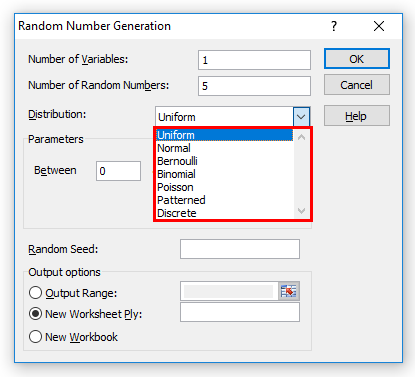
- برای توزیع یکنواخت ، ما حد بالایی و پایین را همانطور که نشان داده شده است مشخص می کنیم:
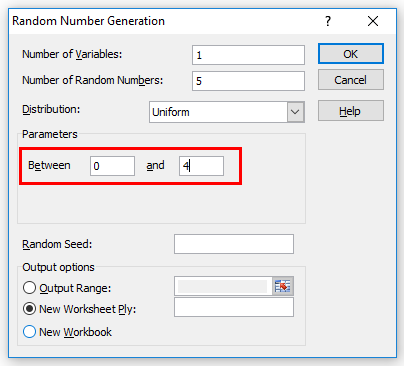
ما ممکن است از بذر تصادفی استفاده کنیم که داده ها را بر روی مقادیر وارد شده نگه می دارد. این برای تولید همان مجموعه اعداد بعداً مفید است.
- محدوده خروجی نیز باید به گونه ای مشخص شود که اکسل بداند که در کجا نتیجه را کسب کند. OK را کلیک کنید
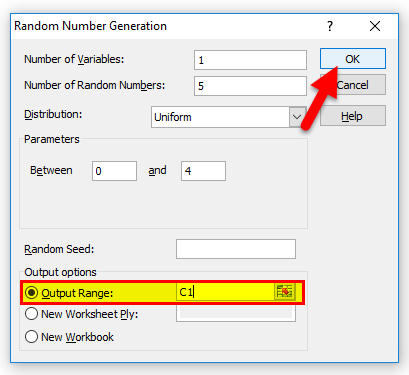
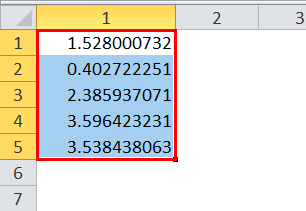
ما نتیجه ای مانند این را خواهیم دید:
نتیجه گیری - تعداد تصادفی در اکسل ایجاد کنید
از آنجا که سودمندی تولید تعداد تصادفی در اکسل به آشنایی ما با آمار و توزیع بستگی زیادی دارد ، موارد زیر شرح کوتاهی از خصوصیات هر توزیع است:
- یکنواخت: هر عدد بین مقادیر بالا و پایین مشخص.
- عادی: میانگین و انحراف استاندارد در یک محدوده مشخص.
- برنولی: احتمال موفقیت در یک آزمایش معین که 0 یا 1 است.
- Binomial: احتمال موفقیت برای تعدادی از آزمایشات.
- پواسون: مقدار لامبدا که کسری برابر با 1/میانگین است.
- الگوی: اعداد دارای حد پایین و بالایی ، یک مرحله ، نرخ تکرار برای مقادیر و میزان تکرار برای دنباله هستند.
- گسسته: دارای یک مقدار و احتمال مرتبط با آن است ، بنابراین از دو ستون برای نمایش نتایج استفاده می کند. مجموع احتمالات باید 1 باشد.
همانطور که در بالا مورد بحث قرار گرفت ، می بینیم که تولید تعداد تصادفی در اکسل فقط مجموعه ای از اعداد تصادفی نیست ، بلکه مانند هر داده ای برای آن الگویی دارد. این الگوهای است که آن را به یک ابزار تحلیلی قدرتمند تبدیل می کند.
مقالات توصیه شده
این راهنمایی برای تولید اعداد تصادفی در اکسل بوده است. در اینجا ما در مورد نحوه تولید اعداد تصادفی در اکسل به همراه مثالهای عملی و یک الگوی اکسل قابل بارگیری بحث می کنیم. همچنین می توانید مقالات پیشنهادی دیگر ما را طی کنید -
- عملکرد اکسل رند
- مرتب سازی بر اساس شماره
- عملکرد اکسل IsNumber
- Excel فرمول IsNumber
دوره محبوب در این گروه
دوره MS Excel برای مبتدیان 223+ ساعت فیلم های HD |35 دوره |13 تست مسخره و آزمونها |گواهی قابل تأیید تکمیل 4. 9
خبرهای فارکس...
ما را در سایت خبرهای فارکس دنبال می کنید
برچسب :
نویسنده : شهره لرستانی
بازدید : 29
آرشیو مطالب
خبرنامه
