- ایران نفت خام را به شهروندان خود پیش فروش می کند تا با تحریم های ایالات متحده مبارزه کند
- پرداخت Cardano را بپذیرید - ADA
- چگونه "استخرهای تاریک" می تواند به بازارهای سهام عمومی کمک کند
- بهترین سیستم تجارت حرفه ای Renko Forex و تجزیه و تحلیل فنی
- 10 راه برای ساختن ثروت سریع
- کنترل خطر
- ترکیب نمونه کارها
- بررسی و رتبه بندی Roboforex
- 5 ویژگی معامله گران برنده (در Betfair)
- مگسوگرام

آخرین مطالب
امکانات وب


به جای نوشتن فرمول های خود در زمینه های محاسبه شده ، می توانید از مقادیر نمایشی استفاده کنید تا به سرعت مقادیر را به روش های مختلف ارائه دهید. همچنین چندین گزینه محاسبه جدید ، مانند ٪ از کل والدین یا ٪ در کل در آن را ارائه می دهد.
نکته: می توانید از این ویژگی برای محاسبات مختلف در یک قسمت Value استفاده کنید. با این حال ، از آنجا که می توانید بیش از یک بار همان قسمت های ارزش را به یک pivottable اضافه کنید ، می توانید از این ویژگی نیز برای نشان دادن مقدار واقعی و سایر محاسبات مانند محاسبه کل در حال اجرا ، در کنار هم استفاده کنید.
- برای افزودن دو یا چند قسمت از همان مقدار به Pivottable به طوری که می توانید علاوه بر مقدار واقعی یک قسمت خاص ، محاسبات مختلفی را نمایش دهید ، موارد زیر را انجام دهید:
- در لیست فیلد ، قسمت Value را که می خواهید به منطقه مقادیر موجود در آن اضافه کنید ، بکشید و سپس آن را درست زیر آن قسمت قرار دهید.
توجه: قسمت Value به Pivottable اضافه می شود و یک شماره نسخه به نام فیلد آن اضافه می شود. می توانید نام فیلد را در صورت لزوم ویرایش کنید.
توجه: در Excel for Mac ، مقادیر نمایش به عنوان منو تمام گزینه های مشابه Excel را برای ویندوز لیست نمی کند ، اما آنها در دسترس هستند. گزینه های بیشتری را در منو انتخاب کنید اگر انتخابی را که می خواهید ذکر کنید.
مقداری را که در قسمت وارد شده است نشان می دهد.
مقادیر را به عنوان درصدی از کل مقادیر یا نقاط داده در گزارش نشان می دهد.
از کل ستون
تمام مقادیر موجود در هر ستون یا سری را به عنوان درصدی از کل ستون یا سری نمایش می دهد.
مقدار را در هر ردیف یا دسته به عنوان درصدی از کل برای ردیف یا گروه نشان می دهد.
مقادیر را به عنوان درصد از مقدار مورد پایه در قسمت پایه نمایش می دهد.
در کل ردیف والدین
مقادیر را به شرح زیر محاسبه می کند:
(مقدار مورد برای مورد) / (مقدار مورد والدین در ردیف ها)
در کل ستون والدین
مقادیر را به شرح زیر محاسبه می کند:
(مقدار مورد برای مورد) / (مقدار مورد والدین در ستون ها)
٪ از کل والدین
مقادیر را به شرح زیر محاسبه می کند:
(مقدار مورد برای مورد) / (مقدار مورد والدین قسمت پایه انتخاب شده)
مقادیر را به عنوان تفاوت از مقدار مورد پایه در قسمت پایه نشان می دهد.
مقادیر را به عنوان درصد اختلاف از مقدار مورد پایه در قسمت پایه نشان می دهد.
در کل در
مقدار موارد پی در پی در قسمت پایه را به عنوان کل در حال اجرا نشان می دهد.
در کل در کل در
ارزش را به عنوان درصدی برای موارد پی در پی در قسمت پایه که به عنوان یک کل در حال اجرا نشان داده می شود ، محاسبه می کند.
رتبه از کوچکترین به بزرگترین
رتبه مقادیر انتخاب شده را در یک فیلد خاص نشان می دهد و کوچکترین مورد را در فیلد به عنوان 1 و هر مقدار بزرگتر را با مقدار رتبه بالاتر فهرست می کند.
رتبه بزرگترین تا کوچکترین
رتبه مقادیر انتخاب شده را در یک فیلد خاص نمایش می دهد و بزرگترین مورد را در فیلد به عنوان 1 و هر مقدار کوچکتر را با مقدار رتبه بالاتر فهرست می کند.
مقادیر را به شرح زیر محاسبه می کند:
((مقدار در سلول) x (مجموع کل کل مجموع ها)) / ((مجموع ردیف بزرگ) x (کل ستون کل))
برای نشان دادن محاسبات در کنار مقادیری که بر اساس آن ها هستند (مثلاً برای نشان دادن درصد کل کل در کنار مجموع فرعی)، ابتدا باید فیلد مقدار را با بیش از یک بار اضافه کردن آن کپی کنید. در فهرست فیلد، فیلدی را که می خواهید کپی کنید، به قسمت Values بکشید و درست زیر همان فیلد قرار دهید.
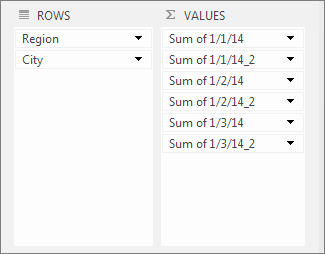
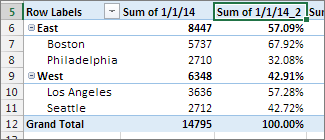
در مثال بالا، سه فیلد مقدار برای بار دوم به ناحیه Values اضافه شد. آنها "_2" را به نام خود اضافه کرده اند. در زیر، قسمت "Sum of 1/1/14" دو بار در گزارش PivotTable نشان داده شده است، بنابراین می توانید مقدار هر شهر و والدین آنها (منطقه شرق یا غرب) را ببینید. همچنین درصد کل کل برای هر منطقه (در ردیف های 6 و 9) را مشاهده می کنید.
به کمک بیشتری نیاز دارید؟
همیشه می توانید از یک متخصص در انجمن فناوری اکسل بپرسید یا در انجمن پاسخ ها پشتیبانی دریافت کنید.

ما را در سایت خبرهای فارکس دنبال می کنید
برچسب :
نویسنده : شهره لرستانی
بازدید : <-PostHit->
آرشیو مطالب
خبرنامه
