- ایران نفت خام را به شهروندان خود پیش فروش می کند تا با تحریم های ایالات متحده مبارزه کند
- پرداخت Cardano را بپذیرید - ADA
- چگونه "استخرهای تاریک" می تواند به بازارهای سهام عمومی کمک کند
- بهترین سیستم تجارت حرفه ای Renko Forex و تجزیه و تحلیل فنی
- 10 راه برای ساختن ثروت سریع
- کنترل خطر
- ترکیب نمونه کارها
- بررسی و رتبه بندی Roboforex
- 5 ویژگی معامله گران برنده (در Betfair)
- مگسوگرام

آخرین مطالب
امکانات وب


هر کاربر در اکسل نیاز به شماره های تصادفی نخواهد داشت. بیشتر افراد با شماره ها و فرمول های ثابت کار می کنند و ممکن است نیازی به حضور در شماره های تصادفی در گزارش های خود نداشته باشد.
با این حال ، یک ژنراتور شماره تصادفی هنگام کار با سناریوهای مختلف بر روی مجموعه ای از داده ها یا هنگام انجام تجزیه و تحلیل های مختلف آماری ، کاربرد بزرگی دارد.
یک مدل مالی ممکن است از یک شبیه سازی تصادفی استفاده کند که به احتمالات بستگی دارد. ممکن است این مدل هزاران بار اجرا شود ، اما با وجود ژنراتور شماره تصادفی پارامترهای هر شبیه سازی را ارائه می دهد.
هرچه نیاز شما به اعداد تصادفی باشد ، اکسل روش های مختلفی برای تولید آنها دارد.
در این پست ، من تمام روش هایی را که می توانید برای وارد کردن شماره های تصادفی در کتاب های کار خود استفاده کنید ، به شما نشان خواهم داد.
با عملکرد RAND اعداد تصادفی ایجاد کنید
اولین راهی که من به شما نشان خواهم داد ساده ترین راه برای تولید مقادیر تصادفی در اکسل است.
یک تابع RAND بسیار ساده وجود دارد که نیازی به پارامتری ندارد و یک عدد تصادفی بین 0 تا 1 ایجاد می کند.
نحو برای عملکرد RAND
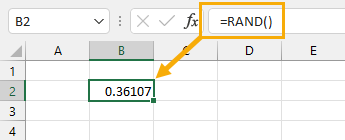
= رند ()این عملکرد آرگومان مورد نیاز یا اختیاری ندارد. این عملکرد همیشه با یک مجموعه خالی از پرانتز وارد می شود.
این عملکرد یک عدد تصادفی اعشاری بین 0 تا 1 ایجاد می کند ، اما شامل 0 یا 1 نیست.
مقادیر مکرر امکان پذیر است اما بعید است زیرا عملکرد RAND اعداد را از طیف مداوم اعداد تولید می کند.
مقادیری که بازگردانده می شوند از توزیع یکنواخت پیروی می کنند. این بدان معنی است که هر عدد بین 0 تا 1 به همان اندازه احتمالاً بازگردانده می شود.
تعداد تصادفی بین هر دو عدد ایجاد کنید
در صورت نیاز به شماره بین 1 تا 10 ، تعداد اعشاری بین 0 تا 1 ممکن است خیلی مفید نباشد.
اما می توانید از یک فرمول ساده که شامل عملکرد RAND است برای تولید اعداد تصادفی بین هر دو عدد استفاده کنید.
= رند () * (y - x) + xبه طور کلی ، می توانید با استفاده از فرمول فوق ، یک عدد تصادفی بین x و y ایجاد کنید.
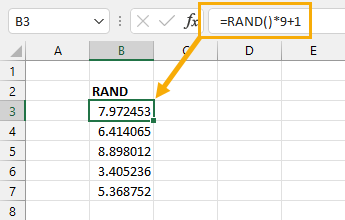
= رند () * 9 + 1به عنوان مثال ، برای تولید اعداد بین 1 تا 10 می توانید از فرمول فوق استفاده کنید.
این تعداد تصادفی تولید شده توسط 9 را ضرب می کند و سپس 1 به آن اضافه می کند. این تعداد اعشاری بین 1 تا 10 ایجاد می کند.
تعداد عدد صحیح تصادفی را بین هر دو عدد ایجاد کنید
یکی دیگر از نیازهای احتمالی که ممکن است با آن روبرو شوید ، تولید تعداد کل تصادفی بین دو عدد معین است. این کار همچنین می تواند با استفاده از یک فرمول ساده انجام شود.
= دور (رند () * (y - x) + x ، 0)به طور کلی ، می توانید از فرمول فوق برای تولید اعداد عدد صحیح تصادفی بین دو مقدار x و y استفاده کنید.
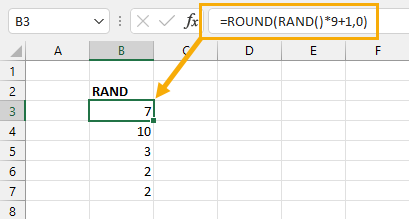
= دور (رند () * 9 + 1 ، 0)به عنوان مثال ، فرمول فوق اعداد عدد صحیح تصادفی را بین 1 تا 10 ایجاد می کند.
این همان فرمول مانند گذشته است ، اما استفاده از عملکرد دور برای مکان های اعشاری تا صفر.
می توانید این فرمول را در پایین ستون در صفحه گسترده کپی کنید ، و اگر برای محاسبه مجدد F9 را فشار دهید ، ترکیبات مختلفی از اعداد را از 1 تا 10 مشاهده خواهید کرد.
از آنجا که مجموعه اعداد احتمالی گسسته است ، بسته به نوع حداقل و حداکثر از این محدوده ، تعداد تصادفی تولید شده ممکن است در لیست کپی شود.
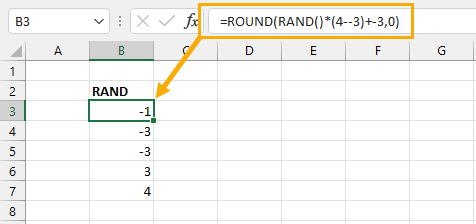
= دور (رند () * (4 --3) + -3 ، 0)این همچنین برای تولید اعداد منفی کار می کند. فرض کنید شما باید تعداد عدد صحیح تصادفی را بی ن-3 و 4 ایجاد کنید ، سپس فرمول فوق همان چیزی است که شما نیاز دارید.
ضرب عملکرد RAND توسط 7 تعداد تصادفی بین 0 تا 7 تولید می کند. -3 را به نتیجه و دور به مکان اعشاری به صفر اضافه کنید و این دامنه تعداد تصادف ی-3 تا 4 را به شما می دهد.
با استفاده از عملکرد Randbetween اعداد تصادفی ایجاد کنید
اکسل برای تولید اعداد تصادفی در طیف وسیعی از تعداد بالا و پایین یک عملکرد مفید دارد.
استفاده از این کار ساده تر از استفاده از عملکرد RAND است زیرا شامل اپراتورهای اضافی برای رسیدن به محدوده خاص شما است.
نحو برای عملکرد Randbetween
= Randbetween (پایین ، بالا)- پایین دامنه پایین تر برای بازگشت مقادیر است.
- بالا محدوده بالایی برای بازگشت مقادیر است.
هر دوی این استدلال مورد نیاز است.
این عملکرد تعداد عدد صحیح تصادفی را بین مقادیر پایین و بالا تولید می کند. این عملکرد همچنین مقادیر ممکن و پایین را به عنوان مقادیر ممکن باز می گرداند زیرا در این عملکرد کاملاً بین آن نیست.
مثال با عملکرد Randbetween
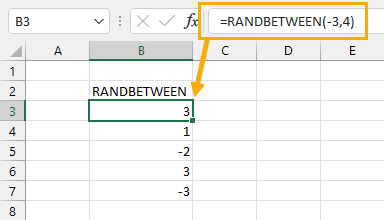
= Randbetween (-3 ، 4)به عنوان مثال ، اگر می خواهید اعداد تصادفی بی ن-3 و 4 ، مانند مثال قبلی ، می توانید از فرمول فوق استفاده کنید.
توجه داشته باشید که عملکرد Randbetween فقط می تواند تعداد عدد صحیح را تولید کند. هیچ راهی برای ساخت عملکرد تعداد اعشاری وجود ندارد. با این حال ، به طور قابل توجهی پیچیده تر از استفاده از عملکرد RAND با اپراتورها برای دستیابی به همان نتیجه است.
با عملکرد Randarray اعداد تصادفی ایجاد کنید
معمولاً این مورد است که شما فقط یک مقدار تصادفی واحد را نمی خواهید بلکه مجموعه ای از مقادیر تصادفی است.
عملکرد Randarray راه حل مناسبی برای این کار است.
این مجموعه طیف وسیعی از سلول ها را با مجموعه ای از اعداد تصادفی جمع می کند که می تواند بسیار قدرتمند باشد.
این عملکرد فقط در نسخه Microsoft 365 Excel موجود است.
نحو برای عملکرد Randarray
= Randarray ([Rows] ، [Columns] ، [min] ، [max] ، [whole_number])- ردیف ها تعداد ردیف های بازگشت است.
- ستون ها تعداد ستون هایی است که برای بازگشت دارند.
- حداقل حداقل مقدار برای اعداد تصادفی است.
- حداکثر حداکثر مقدار برای اعداد تصادفی است.
- Whole_number برای بازگشت تعداد کل ، و بازگشت اعداد اعشاری درست است.
تمام آرگومان ها برای این عملکرد اختیاری هستند.
اگر پارامتری درج نشده باشد ، یک عدد تصادفی واحد با مکان های اعشاری دریافت خواهید کرد ، به همان روش عملکرد RAND.
مثال با عملکرد Randarray
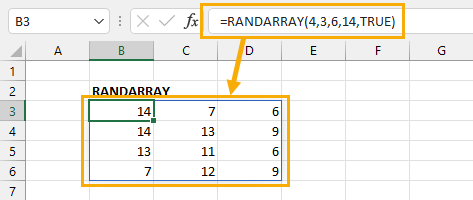
= Randarray (4 ، 3 ، 6 ، 14 ، درست)برای تولید آرایه 4 ردیف و 3 ستون از اعداد تصادفی کامل بین 6 تا 14 می توانید از فرمول فوق استفاده کنید.
این مجموعه ای از مقادیر را تولید می کند. به مرز آبی در اطراف اعداد توجه کنید؟اینها همه از یک فرمول واحد تولید می شوند!
توجه داشته باشید که گوشه سمت چپ بالای آرایه همیشه روی سلول لنگر می رود که فرمول در آن قرار دارد. فشار دادن F9 برای محاسبه مجدد صفحه گسترده ، تمام اعداد موجود در آرایه را تغییر می دهد.
اگر حداقل یا حداکثر مقدار را قرار ندهید ، از پیش فرض 0 تا 1 استفاده می شود.
حداقل مقدار باید کمتر از حداکثر مقدار باشد در غیر این صورت #Value وجود خواهد داشت! خطا
در صورت تغییر پارامترهای ردیف یا ستون در فرمول Randarray ، آرایه به طور خودکار تغییر اندازه می دهد. به همین دلیل آنها به عنوان آرایه های پویا شناخته می شوند.
هشدار: اگر در یکی از سلولها در محدوده خروجی که وارد شده اید ، داده هایی وجود داشته باشد ، یک #Spill دریافت خواهید کرد! خطاهیچ داده ای رونویسی نخواهد شد.
با افزودنی ابزارهای تجزیه و تحلیل اعداد تصادفی ایجاد کنید
روش دیگری وجود دارد که می تواند برای وارد کردن اعداد تصادفی بدون استفاده از فرمول استفاده شود.
برای ایجاد شماره های تصادفی می توانید از یک افزودنی استفاده کنید. اکسل با یک ابزار تجزیه و تحلیل PAK همراه است ، اما قبل از استفاده از آن باید آن را نصب کنید.
ابزار تجزیه و تحلیل را نصب کنید
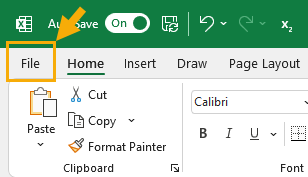
در اینجا مراحل نصب افزودنی ابزار تجزیه و تحلیل PAK آورده شده است.
- روی برگه پرونده در روبان کلیک کنید.
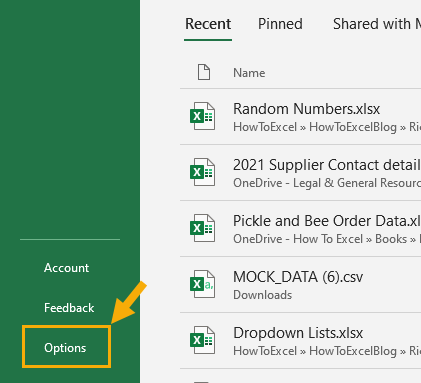
- در قسمت پایین سمت چپ پنجره ، به پایین بروید و روی گزینه ها کلیک کنید. همچنین می توانید از پنجره صفحه گسترده برای باز کردن پنجره گزینه ها از میانبر صفحه کلید Alt ، F ، T استفاده کنید.
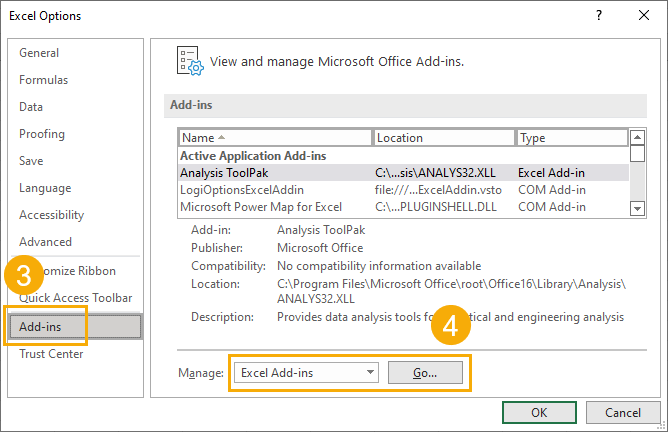
- در صفحه سمت چپ پنجره پاپ آپ ، روی افزودنی ها کلیک کنید.
- در پایین پنجره اصلی نمایش داده شده ، Excel Add-Ins را از روی کشویی انتخاب کرده و روی دکمه Go کلیک کنید.
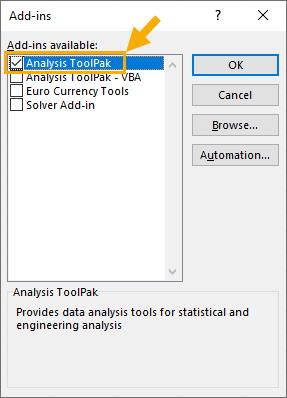
- این یک پنجره پاپ آپ را نشان می دهد که شامل تمام افزودنی های موجود برای اکسل است. کادر Analysis Toolpak را بررسی کرده و سپس بر روی OK کلیک کنید.
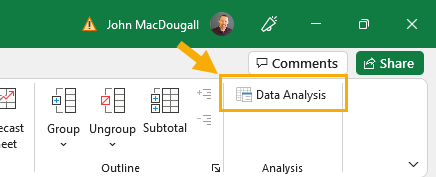
- در روبان اکسل ، در برگه داده ، اکنون یک گروه اضافی به نام تجزیه و تحلیل با یک دکمه به نام تجزیه و تحلیل داده ها وجود دارد.
با ابزار Analysis Toolpak اعداد تصادفی ایجاد کنید
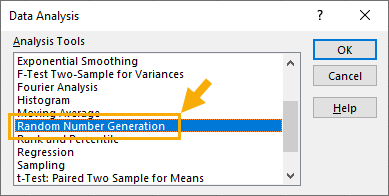
روی دکمه تجزیه و تحلیل داده ها در گروه تجزیه و تحلیل کلیک کنید.
این یک پنجره پاپ آپ را نشان می دهد. به پایین بروید و گزینه تولید شماره تصادفی را انتخاب کرده و سپس بر روی OK کلیک کنید.
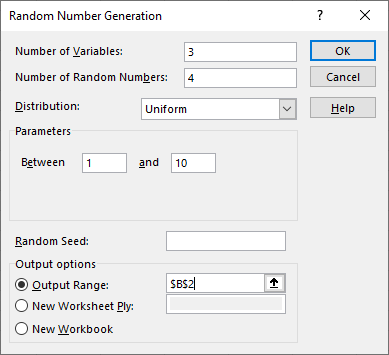
یک پنجره پاپ آپ جدید در جایی ظاهر می شود که می توانید پارامترهای خود را وارد کنید تا شماره های تصادفی را تولید کنید.
چندین تنظیم وجود دارد که می توانند سفارشی شوند.
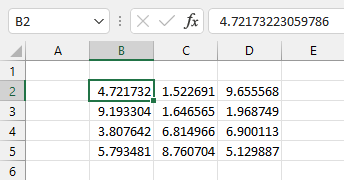
- تعداد متغیرها این تعداد ستون اعداد تصادفی است که در جدول خروجی خود می خواهید. در صورت خالی بودن ، تمام ستون ها در محدوده خروجی که مشخص می کنید پر می شود.
- تعداد اعداد تصادفی این تعداد ردیف اعداد تصادفی است که می خواهید تولید کنید. در صورت خالی بودن ، محدوده خروجی که مشخص می کنید پر می شود.
- توزیع می توانید چندین روش توزیع را از کشویی مانند توزیع یکنواخت یا عادی انتخاب کنید. گزینه های مختلف بسته به انتخاب شما در اینجا در بخش پارامترها در دسترس خواهند بود.
- پارامترها برای توصیف توزیع انتخاب شده مقادیر را وارد می کنند.
- دانه تصادفی این اختیاری است و نقطه شروع الگوریتم برای تولید اعداد تصادفی خواهد بود. اگر دوباره از همان بذر استفاده کنید ، همان اعداد تصادفی را تولید می کند. در صورت خالی ماندن ، مقدار بذر را از رویداد تایمر می گیرد.
- دامنه خروجی وارد سلول سمت چپ فوقانی جایی می شود که جدول در صفحه گسترده ساخته می شود. اگر پارامتر متغیرها را خالی گذاشتید ، باید یک محدوده کامل را مشخص کنید. توجه داشته باشید که داده های موجود در آن محدوده رونویسی می شوند.
- صفحه کار جدید این گزینه یک برگه جدید را در کتاب کار وارد می کند و نتایج را در سلول A1 جای می دهد. نام ورق را در کادر مجاور وارد کنید ، در غیر این صورت از یک نام پیش فرض استفاده می شود.
- این کتاب کار جدید یک کتاب کار جدید ایجاد می کند و نتایج را در برگه اول در سلول A1 جای می دهد.
دکمه OK را فشار دهید و Excel با توجه به گزینه های انتخاب شده ، شماره تصادفی را وارد می کند.
توجه کنید که برخلاف روشهای فرمول که قبلاً نشان داده شده بود ، این اعداد به سختی کدگذاری شده و هنگام تازه کردن محاسبات در کتاب کار تغییر نمی کنند.
اعداد تصادفی با VBA ایجاد کنید
VBA (ویژوال بیسیک برای برنامه ها) زبان برنامه نویسی است که در پشت قسمت جلوی اکسل قرار دارد و از این نیز می توان برای تولید اعداد تصادفی استفاده کرد.
با این حال ، پیچیده تر از ورود به فرمول به سلول در اکسل است ، و برای استفاده از آن به دانش برنامه نویسی نیاز دارید.
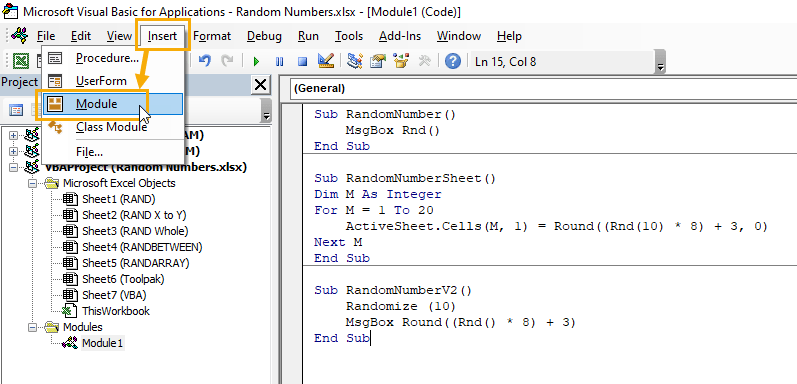
برای باز کردن ویرایشگر VBA ، از میانبر صفحه کلید ALT + F11 استفاده کنید.
در صفحه سمت چپ پنجره (Project Explorer) ، کتابهای کار را باز (از جمله افزودنی) و برگه های موجود مشاهده خواهید کرد.
در منو در بالای پنجره ، روی Insert کلیک کرده و سپس روی ماژول کلیک کنید. با این کار یک پنجره ماژول به صفحه گسترده فعلی اضافه می شود. کد زیر را به ماژول چسبانده یا اضافه کنید.
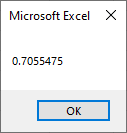
Sub RandomNumber () msgbox d () sub endبرای اجرای این کار ، F5 را فشار دهید و یک پیام پاپ آپ در اکسل با شماره تصادفی نمایش داده شده ظاهر می شود. OK را فشار دهید و به پنجره کد باز خواهید گشت.
کد را دوباره اجرا کنید و یک شماره تصادفی متفاوت نمایش داده می شود. تعداد تصادفی بین 0 تا 1 خواهد بود ، اما مقادیر 0 یا 1 را شامل نمی شود.
همچنین می توانید عملکرد RND را به یک پارامتر بدهید که یک دانه برای نقطه شروع الگوریتم برای تولید اعداد تصادفی است.
اگر مقدار بذر روی یک عدد منفی یا صفر تنظیم شود ، هر بار همان شماره تصادفی نمایش داده می شود.
با استفاده از توابع VBA ، می توانید تمام عملکردهای روشهای جلویی را که در این مقاله پوشش داده شده است ، تقلید کنید.
Sub RandomNumberv2 () msgbox round ((d () * 7) + 3) Sub Endبه عنوان مثال ، اگر می خواستید اعداد تصادفی کامل را بین 3 تا 10 ایجاد کنید ، از کد فوق استفاده می کنید.
این کد تعداد تصادفی را به 7 ضرب می کند و سپس 3 به آن اضافه می کند و سپس به مکان های اعشاری صفر می رسد.
فرض کنید که پس از آن می خواستید شماره های تصادفی خود را در شبکه نمایش دهید. می توانید این کار را با کد زیر انجام دهید.
Sub RandomNumbersheet () dim m به عنوان عدد صحیح برای m = 1 تا 5 activesheet. cells (m ، 1) = دور (Rnd (10) * 7) + 3 ، 0) M Next M End Sub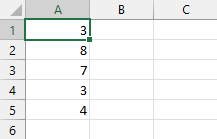
این کد از یک حلقه بعدی استفاده می کند تا 5 بار از طریق محاسبه شماره تصادفی تکرار شود و نتایج را در ستون سلولها که از سلول A1 شروع می شود وارد کنید.
به یاد داشته باشید که هرگونه داده ای که در حال حاضر وجود دارد رونویسی خواهد شد ، و هیچ ویژگی هشدار دهنده یا خنثیسازی در دسترس نیست. از قبل هر کار قبلی را ذخیره کنید!
Sub RandomNumberv2 () تصادفی (10) msgbox دور ((d () * 7) + 3) Subهمچنین یک تابع VBA به نام Randomize وجود دارد. شما می توانید از این کار قبل از عملکرد RND استفاده کنید تا مقدار بذر را به رویداد تایمر تنظیم کنید یا به هر پارامتر داده شده.
اعداد تصادفی را بدون نسخه یا تکرار ایجاد کنید
شما ممکن است وضعیتی داشته باشید که می خواهید طیف وسیعی از اعداد تصادفی را تولید کنید ، اما نمی خواهید هیچ مقادیر تکراری ظاهر شود.
ممکن است بخواهید 3 عدد تصادفی را بین اعداد از 1 تا 10 انتخاب کنید ، اما در جایی که هر یک از 3 شماره انتخاب شده بی نظیر است.
شما می توانید با عملکرد Randbetween اعداد تصادفی ایجاد کنید و سپس از عملکرد اکسل استفاده کنید که نسخه های کپی را از روبان حذف کنید ، اما این هنوز هم ممکن است تمام اعداد مورد نیاز را به شما ندهد.
چندین راه حل ممکن در دسترس است.
راه حل با توابع Rank. eq و Countif
اگر به عملکرد Randarray در اکسل دسترسی ندارید ، می توانید از ترکیبی از Rank. eq و Countif برای بدست آوردن شماره های تصادفی منحصر به فرد استفاده کنید.
می توانید با استفاده از Randbetween ، شماره های تصادفی خود را ایجاد کنید و سپس از یک فرمول در ستون بعدی استفاده کنید تا آنها را رتبه بندی کنید و از این طریق یک دنباله مرتب شده به طور تصادفی از 1 تا 10 به شما ارائه دهید.

= Randbetween (1 ، 10)در سلول B2 ، فرمول فوق را وارد کنید. این فرمول را به پایین کپی کنید تا 10 ردیف شماره تصادفی به سلول B11 پایین بیاید.
متوجه خواهید شد که برخی از اعداد ممکن است تکثیر شوند و برخی به هیچ وجه نشان داده نمی شوند.
سپس می توانید از عملکرد Rank. eq استفاده کنید تا آنها را رتبه بندی کنید تا دنباله ای از 1 تا 10 ایجاد کنید اما این به طور تصادفی مرتب می شود.
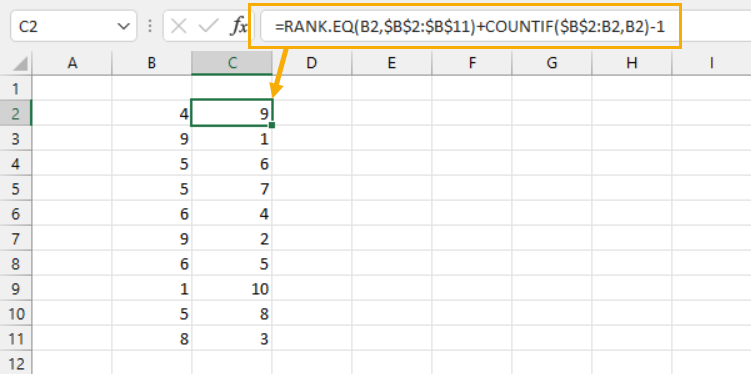
= rank. eq (b2 ، $ b 2 $: $ b 11) + countif ($ 2 $: b2 ، b2) - 1در سلول C2 ، فرمول فوق را وارد کنید.
توجه داشته باشید که منابع مطلق مورد استفاده (علائم $) وجود دارد تا با کپی کردن فرمول ، منابع فرمول ثابت باقی بمانند.
این فرمول را به سمت سلول C11 کپی کنید ، و این همه اعداد بین 1 تا 10 را نشان می دهد ، اما به ترتیب تصادفی.
برای توضیح این فرمول در عمق بیشتر ، از دو عملکرد Rank. eq و Countif استفاده می کند.
= rank. eq (شماره ، Ref ، [سفارش])- شماره عددی است که می خواهیم رتبه در آرایه را پیدا کنیم.
- Ref آرایه ای است که می خواهیم شماره را جستجو کنیم.
- سفارش اختیاری است و به شما امکان می دهد رتبه را به ترتیب صعودی یا نزولی پیدا کنید. اگر حذف شده باشد ، از سفارش صعودی استفاده می شود.
عملکرد Rank. eq رتبه یک عدد را در مجموعه ای از اعداد باز می گرداند.
= countif (دامنه ، معیارها)- دامنه دامنه ای است که برای نمونه های معیارها جستجو می شود.
- معیارها مقدار مطابقت در محدوده است.
عملکرد Countif تعداد سلولها را بر اساس یک معیار معین شمارش می کند. در این حالت ، شمارش می کند که چند بار یک شماره تصادفی معین در لیست ظاهر شده است.
برای هر عدد تصادفی ، عملکرد رتبه بندی رتبه بندی آن نسبت به سایر اعداد تصادفی تعیین می کند. اما اگر اعداد تصادفی حاوی کپی باشند ، آنها یک رتبه بندی گره خورده ایجاد می کنند.
عملکرد Countif هرگونه پیوستگی در رتبه بندی را جبران می کند و برای هر بار که شماره تصادفی قبلاً ظاهر شده بود ، یکی را به رتبه اضافه می کند.
این یک رتبه منحصر به فرد را ایجاد می کند که در آن پیوندها همان رتبه را کسب نمی کنند.
از آنجا که این رتبه بر اساس مجموعه ای از اعداد تصادفی است ، نتیجه همانند تصادفی کردن لیستی از اعداد از 1 تا 10 است.
حال اگر فقط 5 شماره غیر تکرار کننده می خواهید ، فقط باید 5 مورد اول را از لیست رتبه بندی بگیرید.
راه حل با VBA
همچنین می توانید از VBA برای تولید رشته ای از اعداد تصادفی از 1 تا 10 بدون نسخه کپی استفاده کنید.
Sub RandomNumberNoduplicates () Dim M به عنوان عدد صحیح ، دما به عنوان رشته ، رندن به عنوان عدد صحیح برای m = 1 تا 5 تکرار: randn = دور ((d (10) * 9) + 1 ، 0) اگر inster (temp ، randn) سپس gotoتکرار Activesheet. cells (M ، 1) = Randn Temp = Temp & Randn & "|"Next M End Sub این کد از طریق مقادیر 1 تا 5 تکرار می شود و هر بار تعداد تصادفی بین 1 تا 10 ایجاد می کند.
این شماره تصادفی را آزمایش می کند تا بررسی کند که آیا قبلاً تولید شده است. این کار با هماهنگی اعداد موفق در یک رشته و سپس جستجو در آن رشته انجام می شود تا ببینید آیا این شماره قبلاً استفاده شده است یا خیر.
اگر پیدا شده باشد ، از آن استفاده می کند که از برچسب استفاده می شود تا به عقب برگردد و یک شماره جدید ایجاد کند. این دوباره آزمایش شده است که قبلاً مورد استفاده قرار نگرفته است. اگر شماره جدیدی باشد ، به ورق اضافه می شود.
راه حل با آرایه های پویا
اگر آرایه های پویا در اکسل دارید ، یک روش فرمول واحد برای جلوگیری از تکرار مقادیر وجود دارد.
فرض کنید می خواهید 5 عدد را از دنباله 1 به 10 برگردانید. می خواهید هر شماره انتخاب شده بی نظیر باشد.
این کار را می توان با استفاده از ترکیبی از توابع دنباله ، Sortby ، Randarray و Index انجام داد.
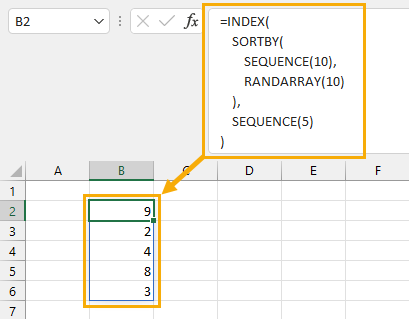
= index (sortby (دنباله (10) ، Randarray (10)) ، دنباله (5))فرمول فوق دنباله ای از اعداد را از 1 تا 10 ایجاد می کند.
سپس آنها را با استفاده از عملکرد Sortby و مرتب سازی بر روی ستون اعداد تصادفی تولید شده توسط عملکرد Randarray ، آنها را به ترتیب تصادفی مرتب می کند. تأثیر این است که دنباله را به ترتیب تصادفی مرتب کنید.
حال اگر می خواهید 5 عدد تصادفی و منحصر به فرد بدست آورید ، فقط باید 5 عدد اول را از دنباله مرتب شده تصادفی بگیرید.
این دقیقاً همان کاری است که عملکرد شاخص انجام می دهد! این قسمت از فرمول 5 عدد اول را از دنباله مرتب شده به طور تصادفی برمی گرداند.
نتیجه
روش های مختلفی برای تولید اعداد تصادفی در اکسل وجود دارد.
این که آیا شما به اعداد کامل ، اعشار و یا طیف وسیعی از اعداد تصادفی با حد بالایی و پایین نیاز دارید ، تسهیلات در دسترس است. اکسل در این موضوع بسیار متنوع است.
با این حال ، در نظر داشته باشید که این اعداد اعداد شبه تصادفی هستند که توسط یک الگوریتم تولید می شوند.
اگرچه ژنراتور شماره تصادفی تمام آزمون های تصادفی را پشت سر می گذارد ، اما تعداد تصادفی واقعی نیستند.
برای اینکه یک عدد واقعاً تصادفی باشد ، باید توسط یک رویداد تصادفی که در خارج از محیط رایانه اتفاق می افتد ، هدایت شود.
برای بیشتر اهداف ساخت شبیه سازی های عمومی و تجزیه و تحلیل آماری ، ژنراتور شماره تصادفی اکسل برای این منظور مناسب در نظر گرفته می شود.
آیا از هیچ یک از این روشها برای تولید اعداد تصادفی در اکسل استفاده کرده اید؟آیا روش دیگری می دانید؟با گذاشتن کامنت در ادامه به من اطلاع دهید!
درباره نویسنده
جان مک دگال
جان یک MVP Microsoft و Actuary واجد شرایط با بیش از 15 سال تجربه است. وی در صنایع مختلفی از جمله بیمه ، فناوری تبلیغی و اخیراً مشاوره پلتفرم برق کار کرده است. او یک حل کننده مشکل مشتاق است و اشتیاق به استفاده از فناوری برای کارآمدتر کردن مشاغل دارد.
اشتراک در
مشترک شدن برای فیلم های عالی Microsoft Excel

جان مک دگال
من جان هستم ، و هدف من این است که به شما کمک کنم اکسل!
برای کمک به شما در صرفه جویی در وقت و تلاش در کار خود ، یک تن از نکات ، ترفندها ، آموزش ها و الگوهای عالی پیدا خواهید کرد.
پست های برتر
- نکات و ترفندهای میز محوری که باید بدانید
- هر آنچه را که باید در مورد جداول اکسل بدانید
- راهنمای کامل پرس و جو قدرت
- آشنایی با کد M CODE
- لیست کامل میانبرهای صفحه کلید در مایکروسافت اکسل
- لیست کامل میانبرهای صفحه کلید VBA در مایکروسافت اکسل

ما را در سایت خبرهای فارکس دنبال می کنید
برچسب : نویسنده : شهره لرستانی بازدید : 38
آرشیو مطالب
پيوندهای روزانه
خبرنامه
